

ゲーミングPCを選ぶときは、「どのゲームを」「どの画質で」「どこまで快適に遊びたいか」を先に決めるのが重要です。
本記事では、2026年時点の情報をもとに、ゲーミングPC本体・PCパーツ・デバイス・周辺機器の選び方を初心者にもわかりやすく解説します。
BTOパソコンを買いたい人、自作PCを組みたい人、マウスやキーボードを見直したい人までまとめて参考にできる内容です。
この記事を読んでいる方の中には、一般PCとゲーミングPCの違いがわからない初心者の方もいると思いますから、最初に簡単に解説させてください。
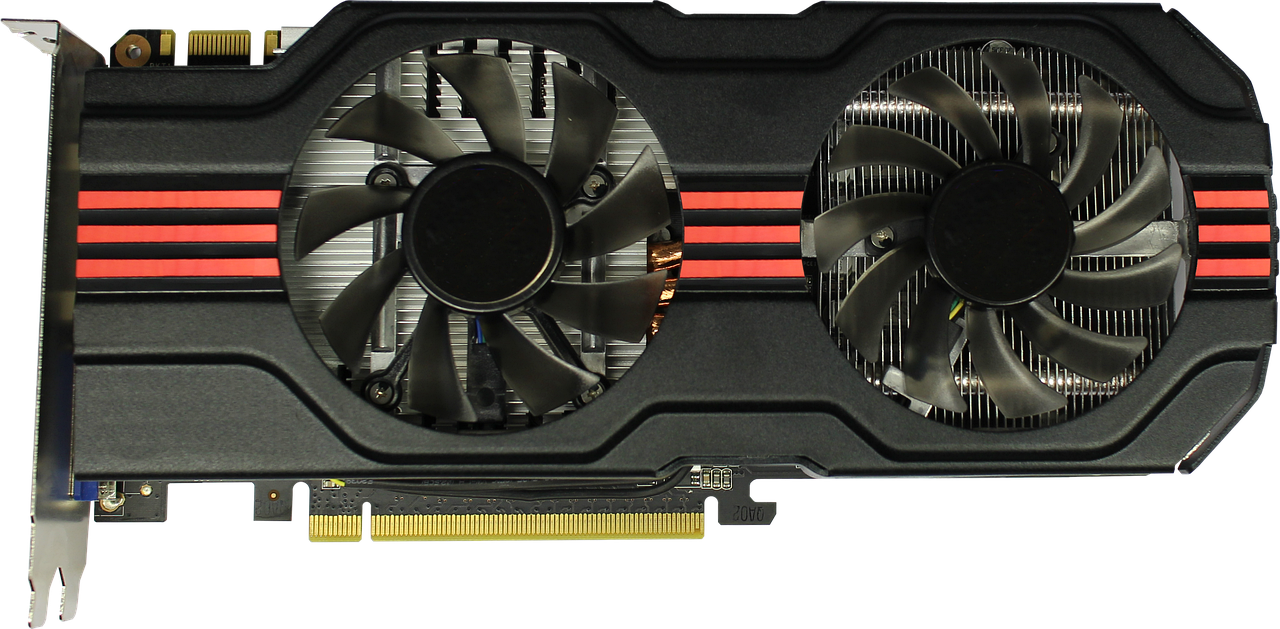
まず大きな違いは、グラフィックボードの有無になります。
一般的なPCにはグラフィックボードが搭載されていることはほとんどありません。
ネットサーフィン、動画視聴、事務的な仕事などは一般的なPCで十分ですが、ゲームや映像制作などのクリエイティブな仕事をする際にはグラフィックボードを搭載したPCが必要になります。
なので、ゲーミングPCを選ぶポイントとして、自分の用途をよく理解することが大切になります。
『このゲームで遊びたいから、どのくらいのスペックが必要になるのか?』
『ゲームだけじゃなく、動画も作ってみたいから良いスペックのパソコンが欲しい!』
『ゲーミングPCよくわからないけど、好きな配信者のモデルが出たから欲しい!』
 kanbatch
自分が何のためにゲーミングPCが必要なのかを考えると最適なゲーミングPCが見つかりますよ!
一般にはBTOメーカーがおすすめではあります。
筆者個人的な意見ですが、コストや拡張性を重視するなら自作は有力で、初心者が失敗を避けるならBTOパソコンが最も選びやすいと考えています。
そのため、初心者の方はBTOやメーカー品から始めて、興味が出てきたら自作をするという流れがおすすめなので挑戦してみてください。
どうして自作ゲーミングPCがおすすめなのかというと、故障や不具合が起きた際に自分で修理できる可能性があるからです。
自分で組み立てていくわけですからね、PCの構造やパーツの役割が分かってきます。
そこから故障した時に、自分で問題個所を予想立てて対処できるようになっていく、というわけです。
加えて、パソコンのスペックアップをしたいときに、交換したいパーツを自分で買い替えることもできます。
もし、新しい面白そうなゲームが登場したとしても、パソコンを1から買い替える必要もなくなります。
とは言っても、勉強するのには時間がかかりますし、1から専門知識を付けていくのもめんどくさいかもしれません。
そんな人におすすめなのが、BTOやメーカー品になります。
いきなり自作PCを作ろうと言われても少し抵抗のある人が多いと思いますし、まずはBTOやメーカー品から始めてみることをおすすめします。
PCゲームで遊ぶ際は、
これらのスペックをチェックしましょう。
一口に「パソコンでゲームが遊びたい」とは言っても、遊ぶゲームによって必要なスペックは異なります。
なので、ゲームに要求されるスペックは是非一度調べてみてください。
検索する際は、『(ゲームタイトル) 推奨スペック』などと検索することをおすすめします。
筆者がおすすめするゲーミングPCのメーカーやBTOメーカーを紹介していきます。
ハイスペックモデルになると、30万円くらいの値段になります。
このレベルになると、ゲームを最高画質で遊びたい、動画作成の仕事をしている方向けになってきます。
ゲームを楽しむだけであれば、多くの場合にオーバースペックになってきます。
この価格帯でおすすめなのは『FRONTIER』というメーカーですね。
ハイスペックの価格帯でも安価で性能も良いです。

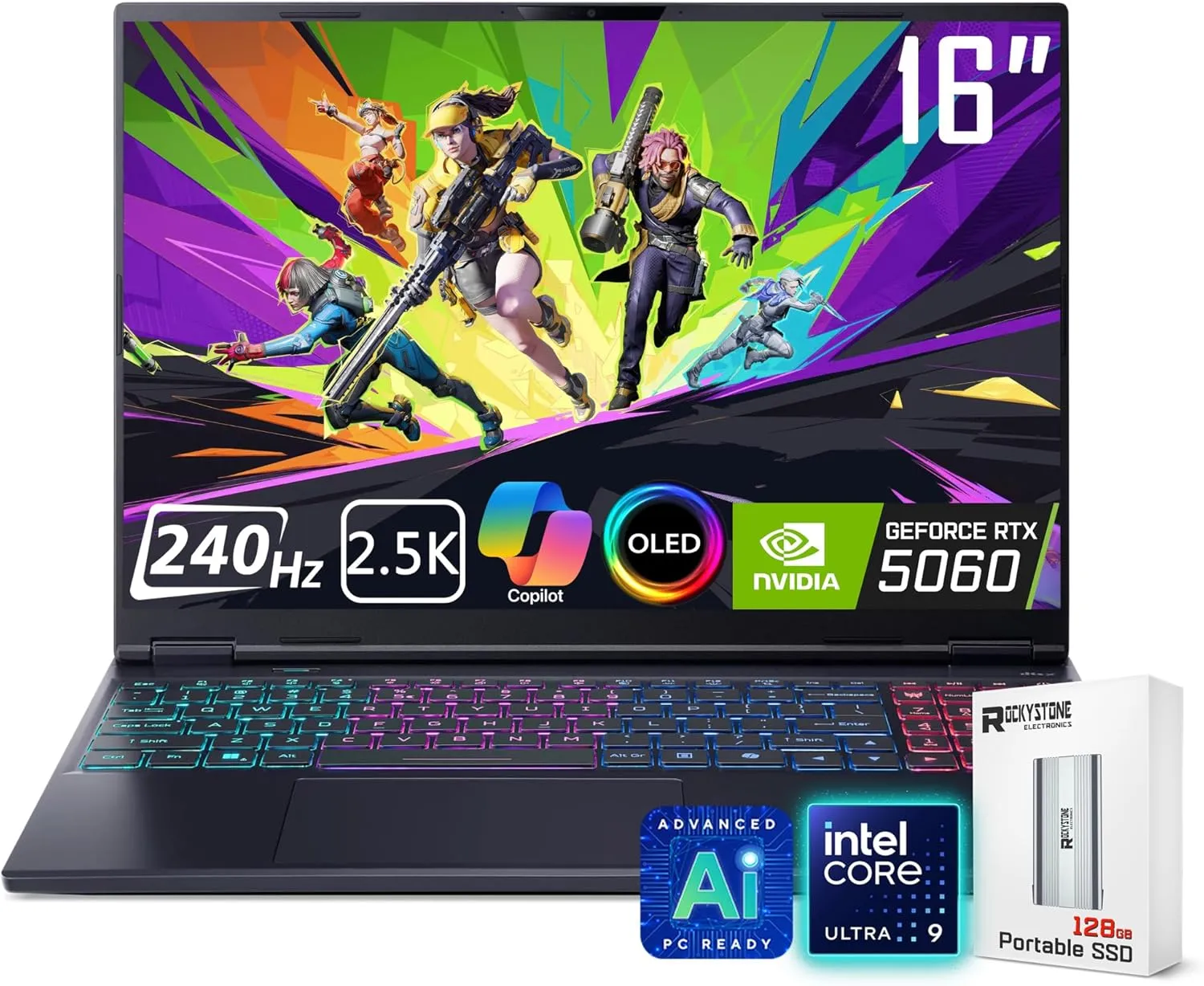
コスパや冷却、将来の拡張性を重視するならデスクトップ型がおすすめです。
ただし、持ち運びや省スペースを重視するならゲーミングノートも選択肢になります。
この章ではゲーミングPCを自作する人向けの情報である、ゲーミングPCパーツの選び方について紹介していきます。
筆者のゲーミングPCスペックをまとめました。
総額約40万円ほどで組み上げることができます。
マザーボードはゲーミングPCスペックを考える上で最も重要なパーツです。
対応したCPU・グラフィックボード・メモリしか載せられないので、マザーボードから選んでパーツを選ぶか、パーツからマザーボードを選びましょう。
初心者の方がやりがちなのが、RyzenCPUを選んだのにintelのマザーボードを買ってしまう、DDR4のメモリを買ったがDDR5対応のマザーボードだった…なんてことは良くある話です。

筆者がよく参照しているCPU性能比較サイトはこちらです。
CPUの性能はゲームをするだけであれば、ある程度の性能で頭打ちになります。
なので、基本的には高額なものを購入する必要はありません。
筆者がよく参照しているグラフィックボード性能比較サイトはこちらです。
性能の高いグラフィックボードを無理に選ぶ必要はありません。
グラフィックボードは数年に一度コスパのいい製品が出てくるので、そのタイミングで交換するのがおすすめです。
メモリは多めに32GBは確保しておいた方が無難ではあります。
最近のゲームはメモリをかなり消費するものが多いですし、ゲームと同時にブラウザやDiscordなどを起動しているとメモリに余裕がなくなっていきます。
以下は電源ユニットのランク・グレードをBronze以上のものを選ぶ際にポイントとなることです。
電源は『Seasonic』製のものを選んでおけば間違いないです。
筆者はずっと『Seasonic』製の電源ユニットを使用していますが、これといった不具合や故障などには遭遇したことがありません。
ミドルクラス以上のゲーミングPCでは、容量に余裕のある80 PLUS Gold以上、できればATX 3.x/12V-2×6対応電源を選ぶと安心です。
ゲーミングPCのストレージに関しては、現状NVMe M.2 SSD一択だと思います。
ゲームのロード速度や、パソコンの立ち上げ速度なんかも全然違います。
筆者のPCケースの好みとしては、『Fractal Design』のようなメーカーが好みですね。
虹色に光るPCケースよりも、インテリアのような落ち着いた外見が好きな方におすすめです。
簡易水冷CPUクーラーを採用すると、CPUがよく冷えるので排熱の緩和やPCのお手入れの手間が省けます。
長時間ゲーミングPCを起動している人におすすめですね。
この章ではおすすめゲーミングデバイスを紹介していきます。
ゲーミングデバイスを揃えるとゲーミングパソコン環境が整って、さらに楽しくなってきます。
自分に合ったゲーミングデバイスを探してみてください。
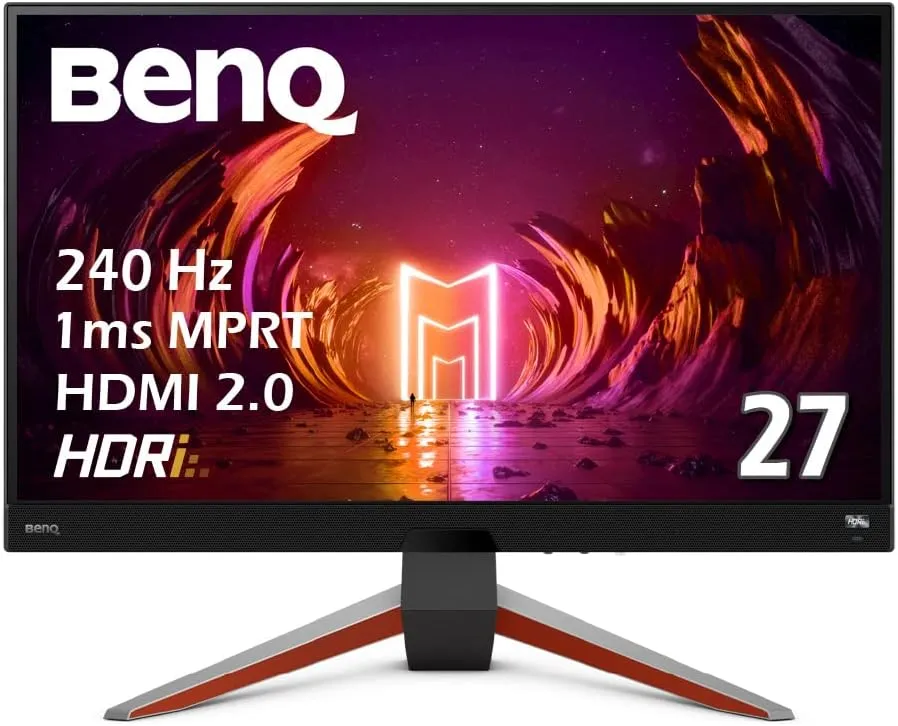
国産のIODATAのゲーミングモニターが現在一番おすすめだと思います。
240Hzが手を出しやすい価格になっているので気になった方はぜひ!
筆者はBenqのゲーミングモニターを使用しています。
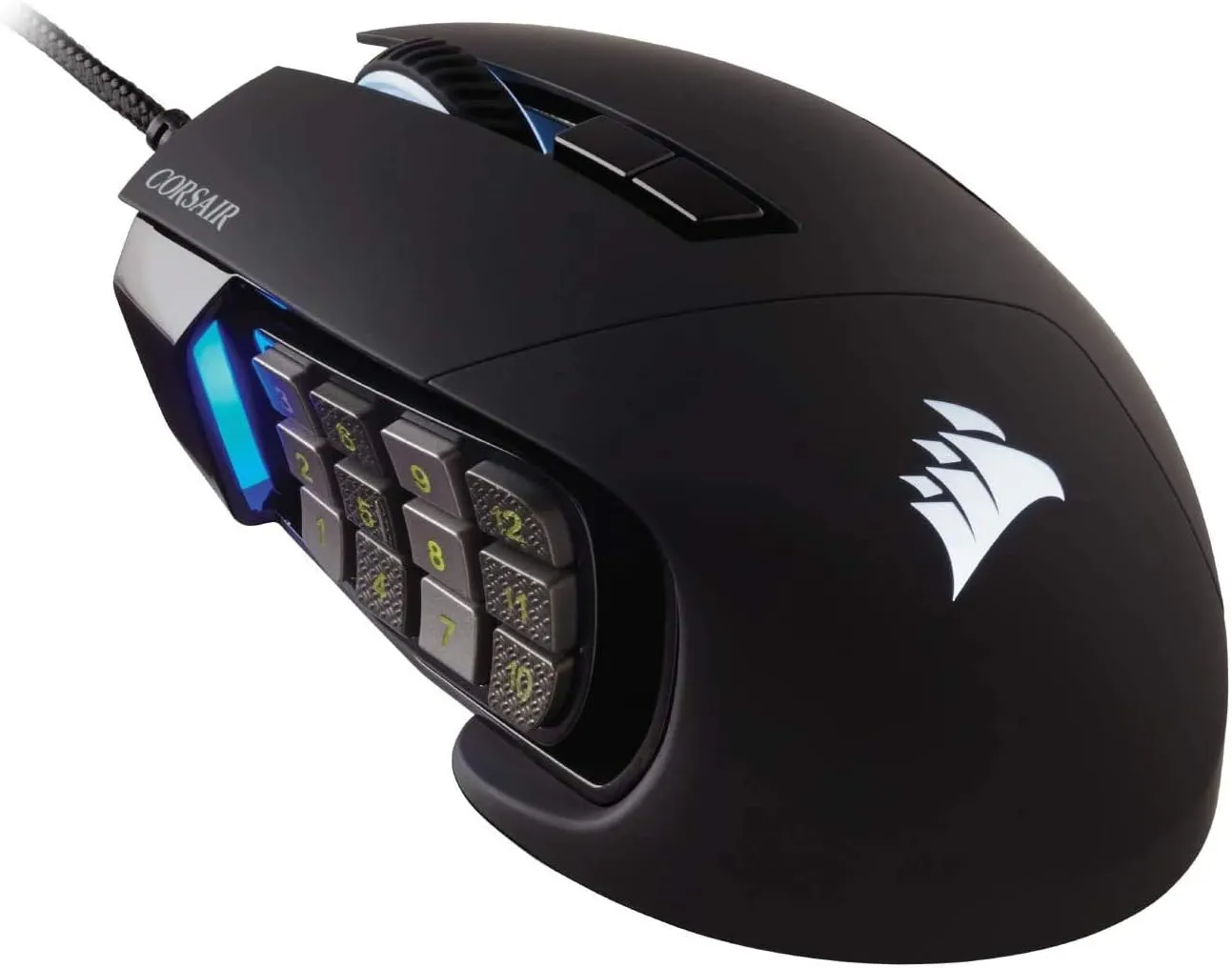
『Zowie』は色々なタイプのゲーミングマウスがあり、自分に合ったものを探しやすいのが良いですね。
『VAXEE』は性能やデザインが良いですが、ワイヤレスゲーミングマウスなので値段が高いです。
『Xtryfy』は昔はコスパ良かったのですが、最近だと日本であまり販売されていないのが悲しいです。

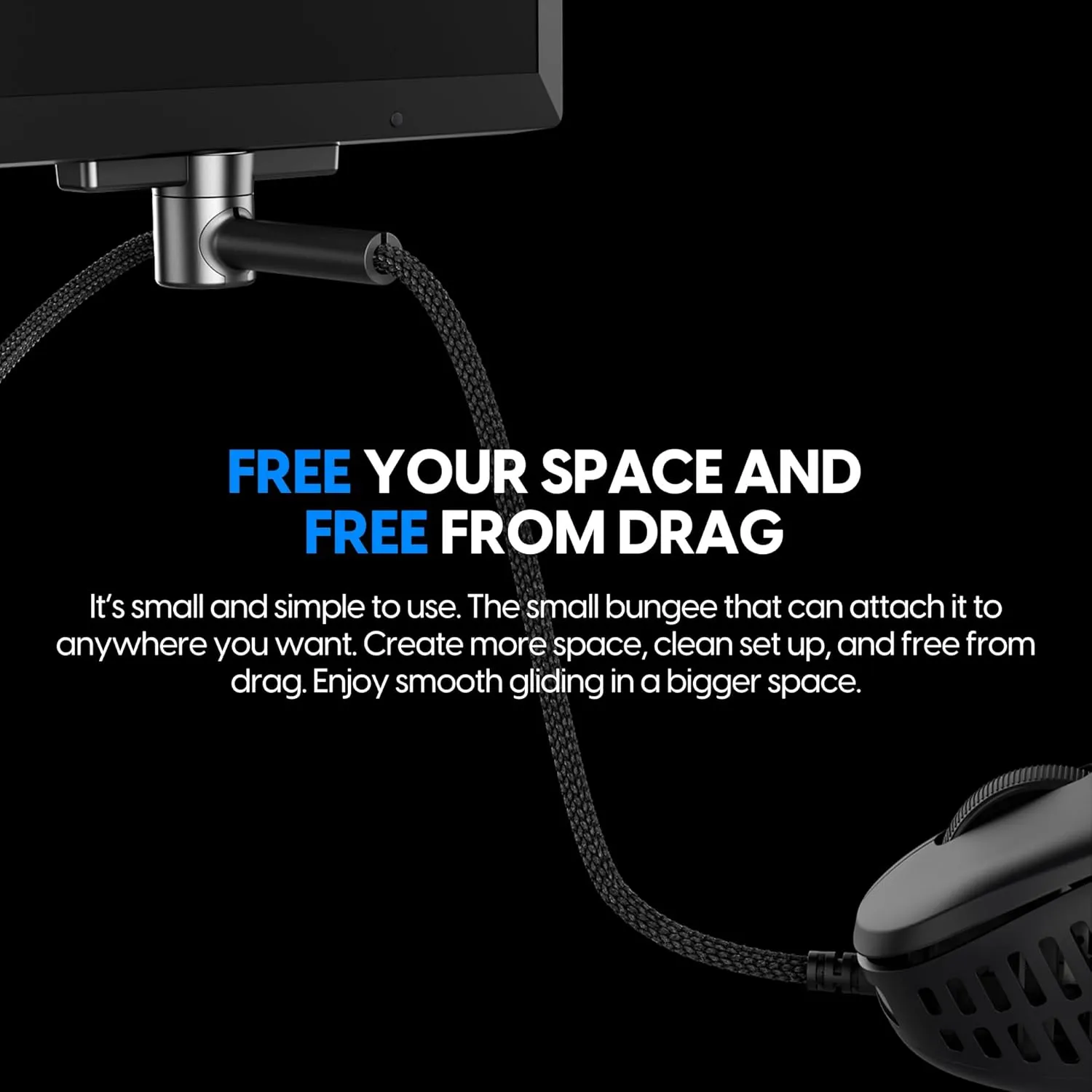
マウスバンジーを利用すると、有線マウス独特のケーブルの抵抗感から解放されます。
有線マウスの普段使いにも、ワイヤレスマウスの充電中にも有用なのでぜひ導入してみてください。
マウスバンジーには色々なタイプがありますが、ディスプレイ下に張り付ける『Pulsar Gaming Gears マイクロバンジーES』が一番使用感が良かったです。
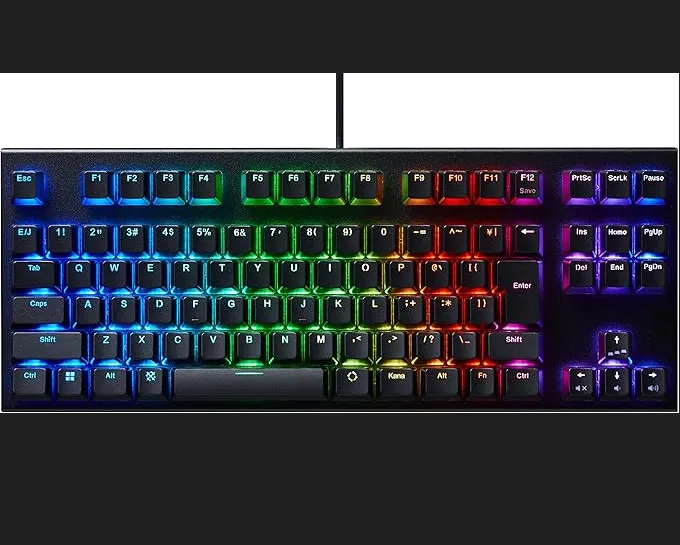
『Ducky』は、打鍵感覚がすごくいいので気に入ってます。ゲームだけじゃなく、仕事や事務作業に文字を打つことがある人におすすめです。
『REALFORCE』は、ゲームを頑張りたい人におすすめですね、
筆者は『A4000』(2022/02/15~2026/03/31)が経年劣化でボロボロになったため、長く使えそうな金属製の『final B2』(2026/03/31~)に乗り換えました。
どちらも良い製品です。

この章ではゲーミング環境を整えるアイテムを紹介していきます。
ゲーミング用品とは言えない、インテリアや設備などをまとめてみました。
こちらは必要に応じて設置してみてください。
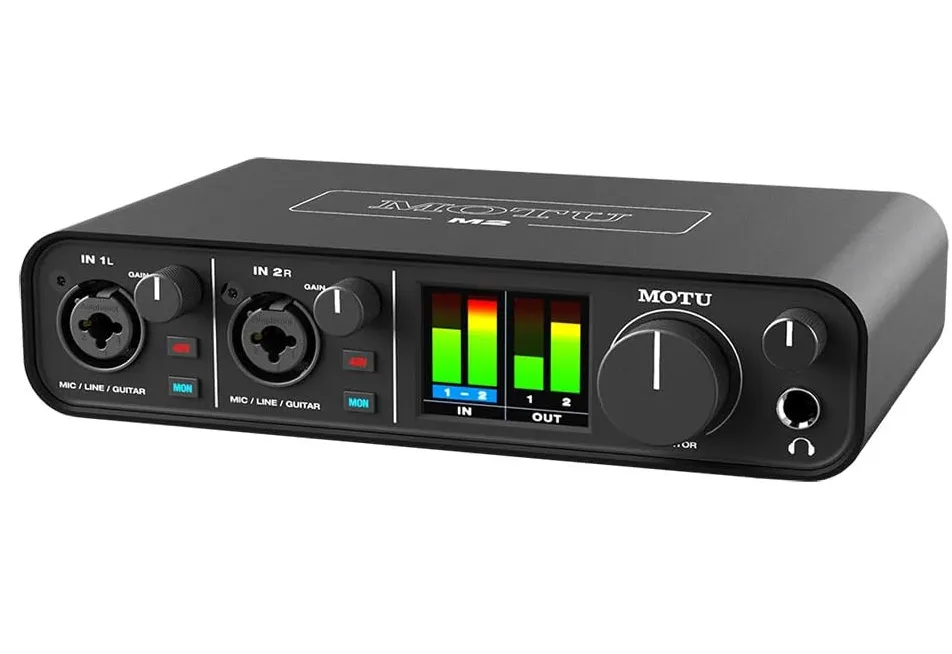
筆者はオーディオインターフェースの「MOTU M2」を使用しています。
これはあくまでもコスパ型のオーディオインターフェースなので、試しに導入してみたいという方におすすめです。
より良いオーディオインターフェースだと10万以上しますので、その価格帯までの繋ぎとして優秀です。
筆者はゲーミングチェアはおすすめしません。
一部の製品は広告費の割合が高く、価格に対する性能面ではオフィスチェアの方が満足度が高いと感じています。
オフィスチェアを選びましょう。
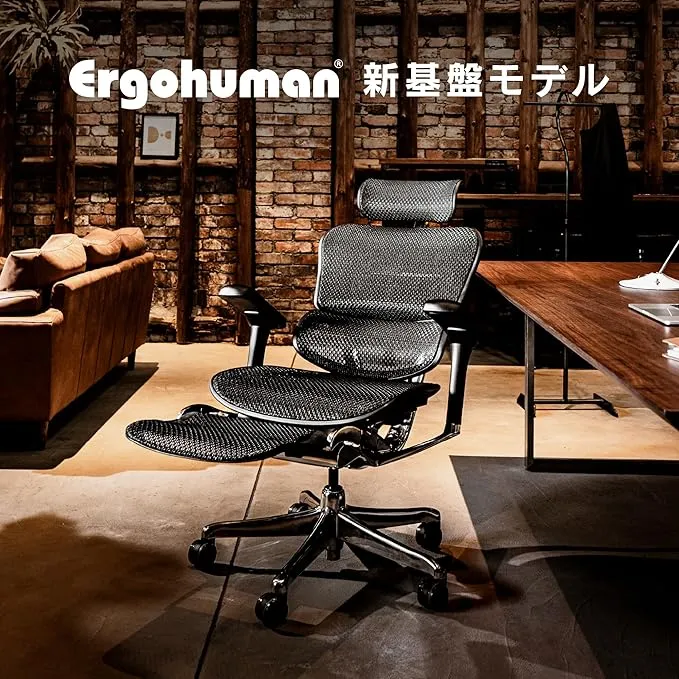
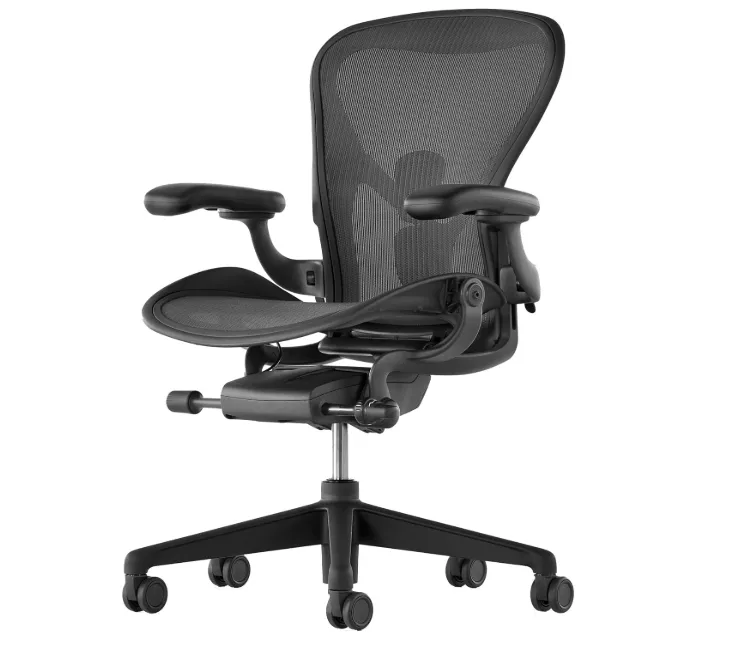
筆者は『Ergohuman』『Herman Miller』のチェアを使用しています。
使用した感じでは、『Ergohuman』はおすすめですが、『Herman Miller』ハーマンミラーは微妙かなと思ってます。
しかしながら、この2つのメーカーは高級オフィスチェアで高額です。
ニトリの高めのオフィスチェアであれば、長く使っても身体を痛めることはないと思いますし廉価版としておすすめです。(例としてはこのあたりの商品)
デスクは可能であれば広い方が良いです。
筆者はニトリで買ったL字デスクを長く使ってます。
頻繁に買い替えるものではないですし、良いものを買いましょう。
ニトリだとこのあたりのカテゴリを探してみてください。
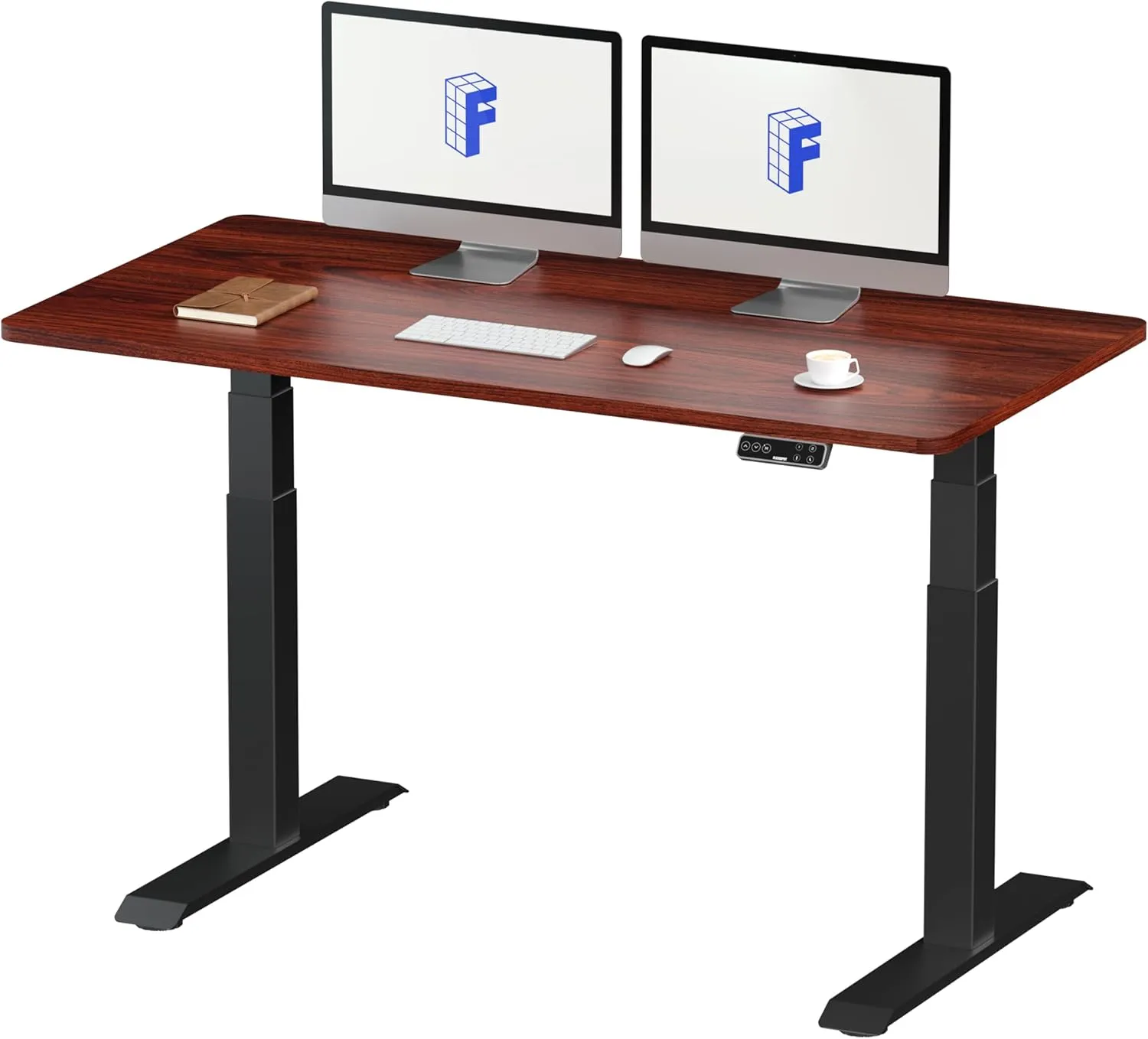
電動昇降デスクは長時間デスクワークをする人におすすめです。
座りっぱなしを防げるうえに、気分転換にもなります。
ゲーミングPCを床に直置きすると、埃などが溜まって故障の原因にもなります。
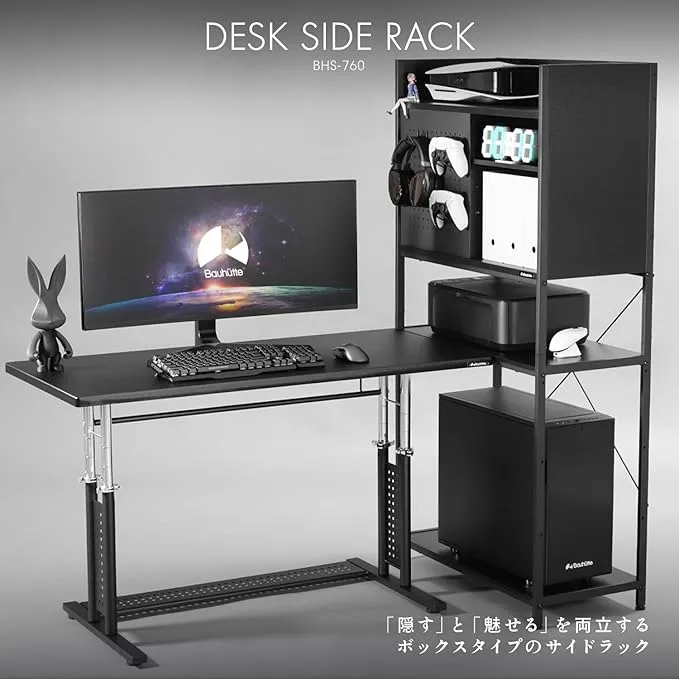
ゲーミングPC用ラックがあると、ラックの中にゲーミングPCを収納できるので、部屋のお掃除やPCの手入れがしやすくなりますよ。
おすすめメーカーは『Bauhutte』ですが、割と値段が高いので近くのインテリアショップでラックやワゴンを探してきてもいいとも思います。
筆者は今後もPCパーツ・デバイス・ガジェットなどを揃えていきます。
今後もご期待ください。
その他ゲーマーに役立ちそうな記事も書いています。
こちらも出ぜひ参考にしてみてください。