

【2026年最新版】ゲーミングPCの選び方|おすすめBTO・PCパーツ・デバイスを徹底解説
【忖度無し】ゲーマー向けおすすめインターネット回線事業者(プロバイダ)【レビュー・評価】

株式投資の始め方と初心者向けノウハウ【おすすめ証券会社】

Amazonで定期購入しているもの、買ってよかったもの

心に残るおすすめ名作映画
【初心者必見】個人ゲームサーバー構築におすすめなレンタルゲームサーバーを解説!料金比較表付き【エックスサーバー・ConoHa】

【パルワールド】サーバー構築初心者でも簡単に個人ワールドを立てる方法【おすすめレンタルサーバー】

【ARK】レンタルマルチサーバーの立て方【おすすめ設定とMOD導入】※エックスサーバーVPS

初心者でもできるマインクラフトサーバーの立て方【エックスサーバーVPS】

【2026年最新版】パルワールド専用マルチサーバーの立て方解説!XServer VPSで初心者でも30分で構築

本記事では、Ver1.0に対応したパルワールド専用サーバーの立て方を画像付きで解説します。
XServer VPSならLinuxなどのサーバー構築の知識がなくても約10〜30分でサーバーを公開できます。
また、「おすすめプラン」「メモリ容量の目安」「Palworldマネージャーの使い方」「接続方法」などもまとめています。
目次
パルワールド専用マルチサーバーを立てる方法
当記事ではパルワールド専用マルチサーバーとしてエックスサーバーをおすすめしています。
エックスサーバーは「XServer VPS for Game」「XServer VPS」の2種類がありますが、どちらも内容は大きく変わらないのでセールなどで値段の安い方を選んでOKです。
同じ金額で悩む場合は、ゲーム以外にも用途にも使える「XServer VPS」が良いと思います。

サーバーの規模に合わせて契約するサーバーメモリを選ぶ
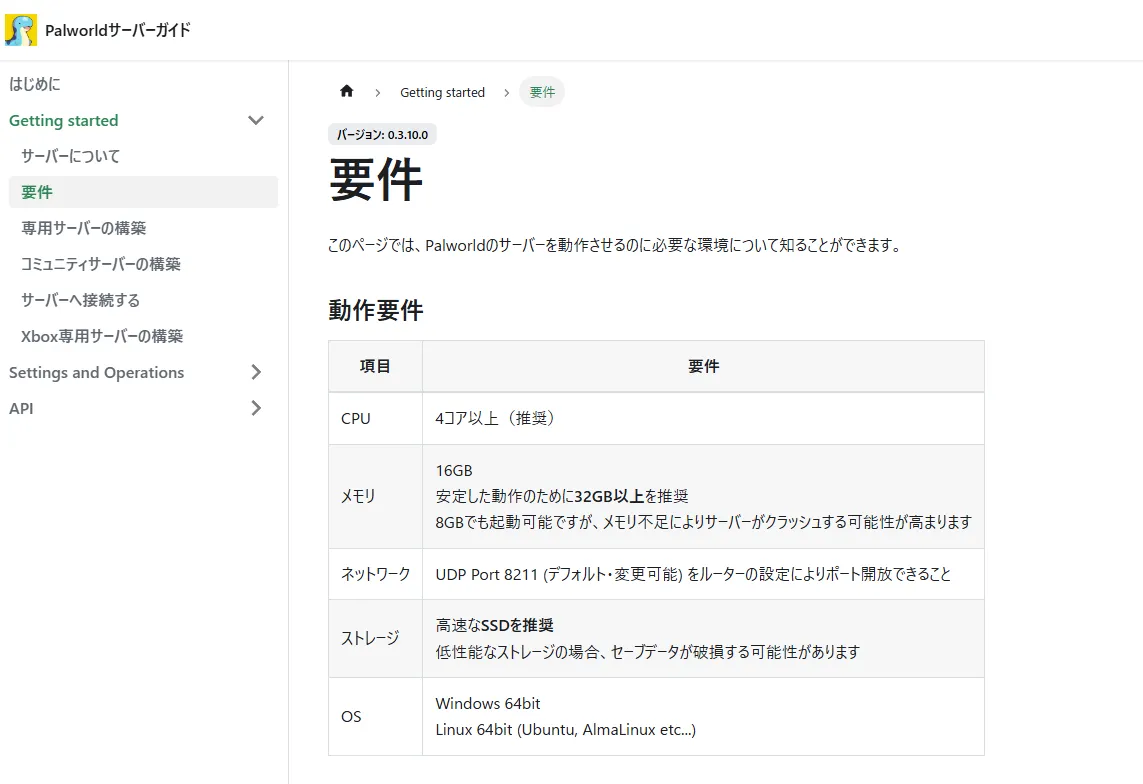
筆者の実体験に基づくメモリ事情
- メモリ8GB:2~3人
- メモリ16GB:4~9人
- メモリ32GB:10人~
冒険が進むにつれてサーバー負荷が強くなっていく。
8GBより低いスペックは不明。
パルワールド公式により、「CPU4コア」「メモリ16GB」を推奨されています。
また、筆者は実際にサーバーを立てて複数のフレンドとゲームを遊んでみた体験に基づくメモリ事情も上記にまとめています。
海外の方は、4GB+(人数)×2GBを目安と考えている人もいました。
今後のアップデートによってサーバー負荷が軽減されるかもしれませんが、現状のパルワールドを個人サーバーで遊ぶには高いスペックが必要になるようです。
筆者は5~10人規模の個人サーバーを建てて遊んでいます。
当初は8GBで契約していたのですが、探索が進み、建築物が増えてくるとサーバーが重くなっていきました。
パルワールドは建築要素もすごく楽しいので、個人でギルドを立てて建築で遊びたい!というメンバーが僕の周囲では多かったです。
そのためか余計にサーバーが重くなっている可能性はありますが、従来のゲームよりもサーバー側のスペックが必要だと感じるシーンは多いですね。
スペック不足から1時間くらいでサーバーから落されるようになったこともあり、16GBのプランに更新しました。
エックスサーバーVPSを利用したパルワールド専用マルチサーバー構築手順
エックスサーバー公式のパルワールド導入マニュアルもあるので、導入で躓いたらこちらも参考にしてみてください。
エックスサーバーVPSを契約する
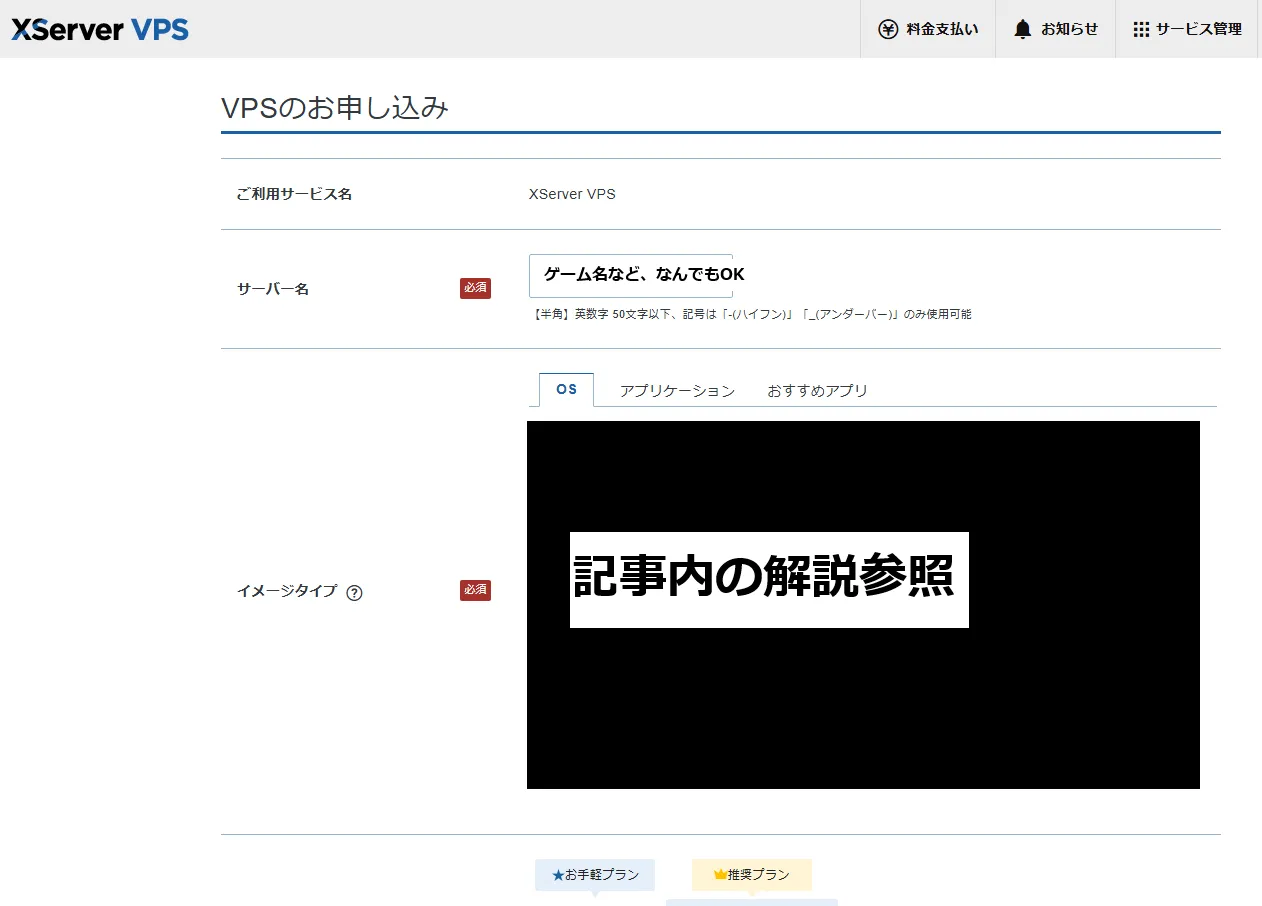

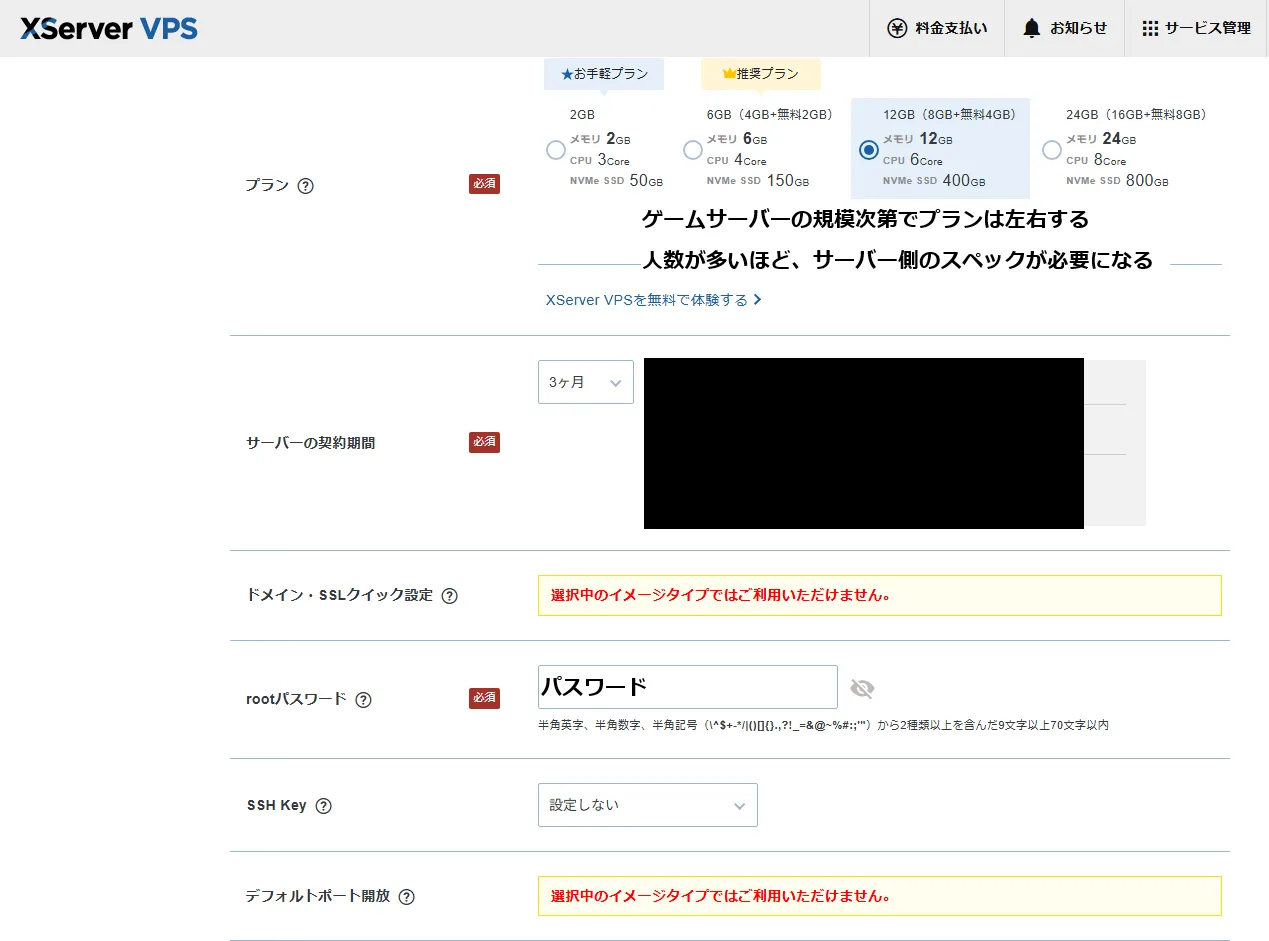
エックスサーバーVPS契約内容
- サーバー名:お好みで
- ゲーム内に表示されるサーバー名ではない
- イメージタイプ:ゲーム(パルワールド)
- プラン:サーバーの規模次第
- サーバーの契約期間:お好みで
- rootパスワード:お好みで
- SSHキー:設定しない、でOK
「エックスサーバーVPS」を契約する際の設定内容をまとめておきました。
「rootパスワード」は後で使用する可能性があるので忘れないようにしてください。
パケットフィルターを設定する
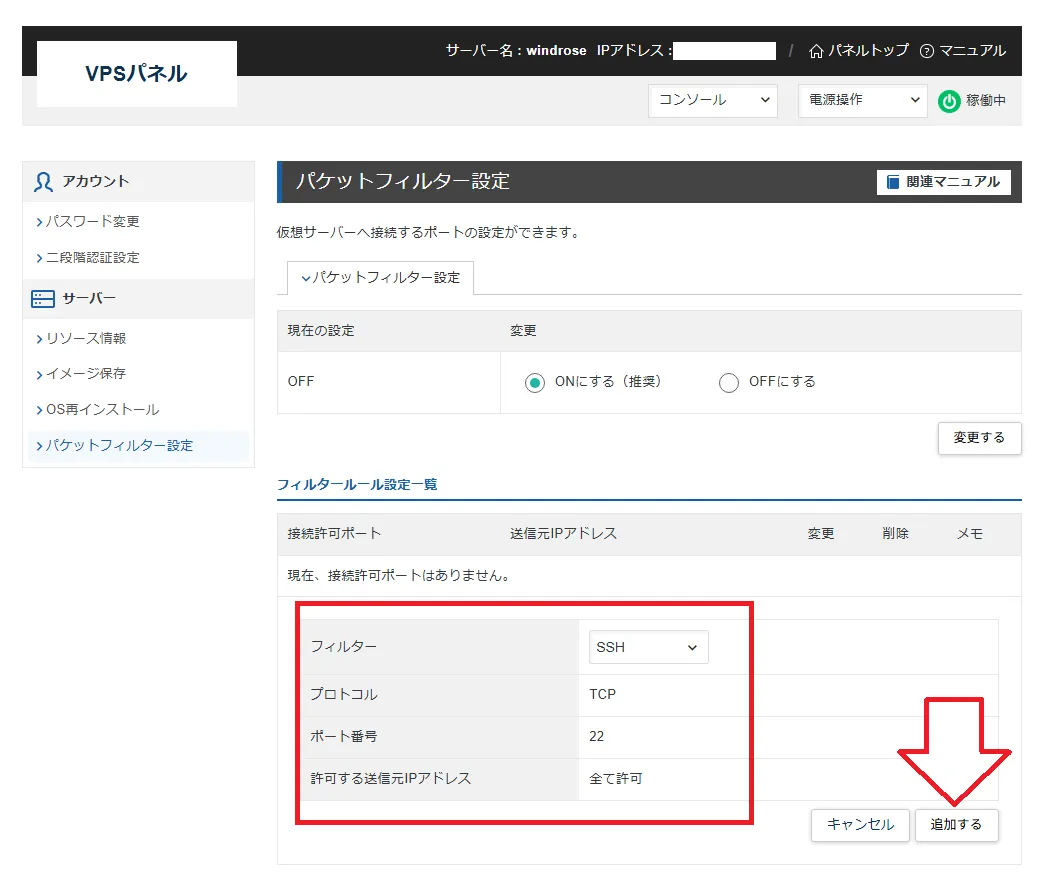
設定するパケットフィルター
- ゲームサーバー用
- TCP:60000
- UDP:16020
- 任意設定
- TCP:22
VPSのコントロールパネルにアクセスしましょう。
パケットフィルターは完全にオフにせず、画像のように必要な通信だけを許可する設定がおすすめです。
画像のようにフィルター「SSH」を選択して「追加する」を選択してください。
Palworldマネージャーからパルワールドのサーバー設定を変更する
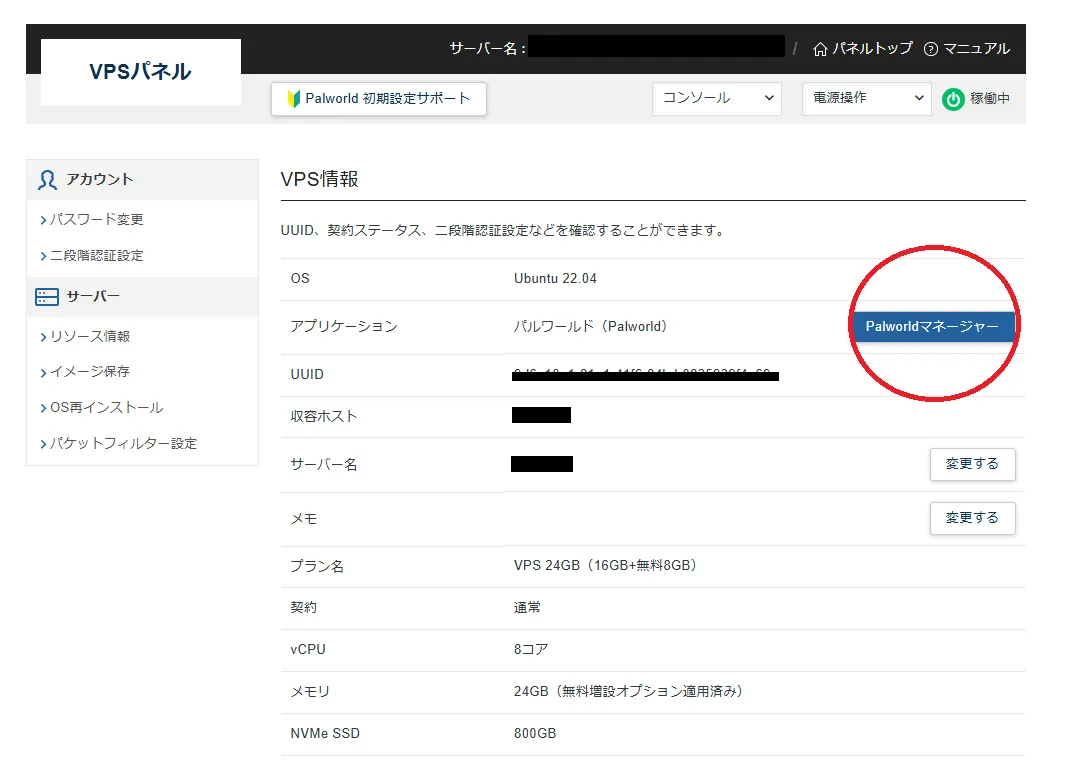
VPSパネル「Palworldマネージャー」から、ゲームのサーバー設定を行うことができます。
この設定を行うためには、前述したパケットフィルターの設定を行う必要があります。
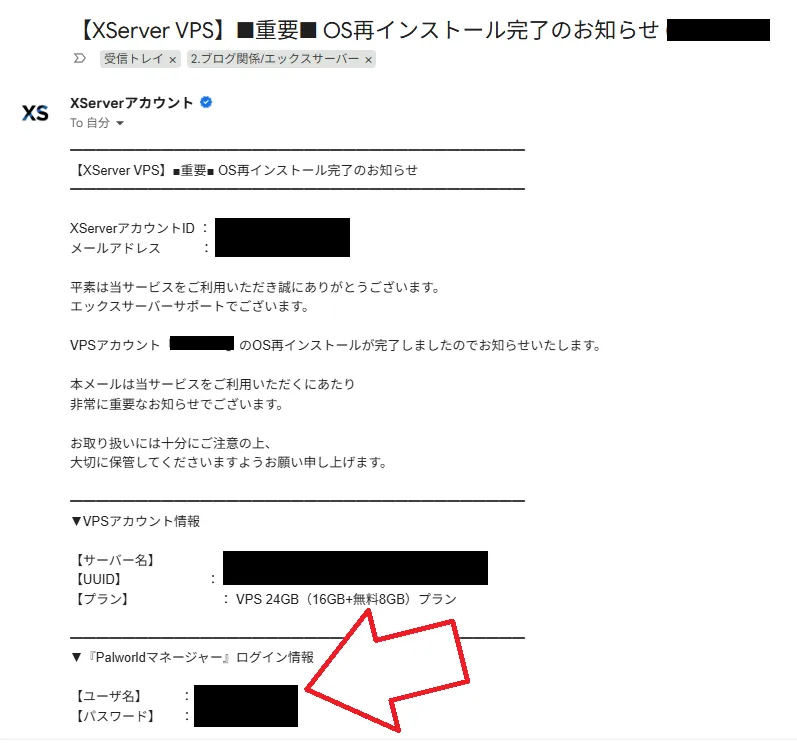
「Palworldマネージャー」にアクセスすると、ユーザー名・パスワードを求められます。
このユーザー名・パスワードは、メールで送付されている『Palworldマネージャー』ログイン情報項目を参照してください。
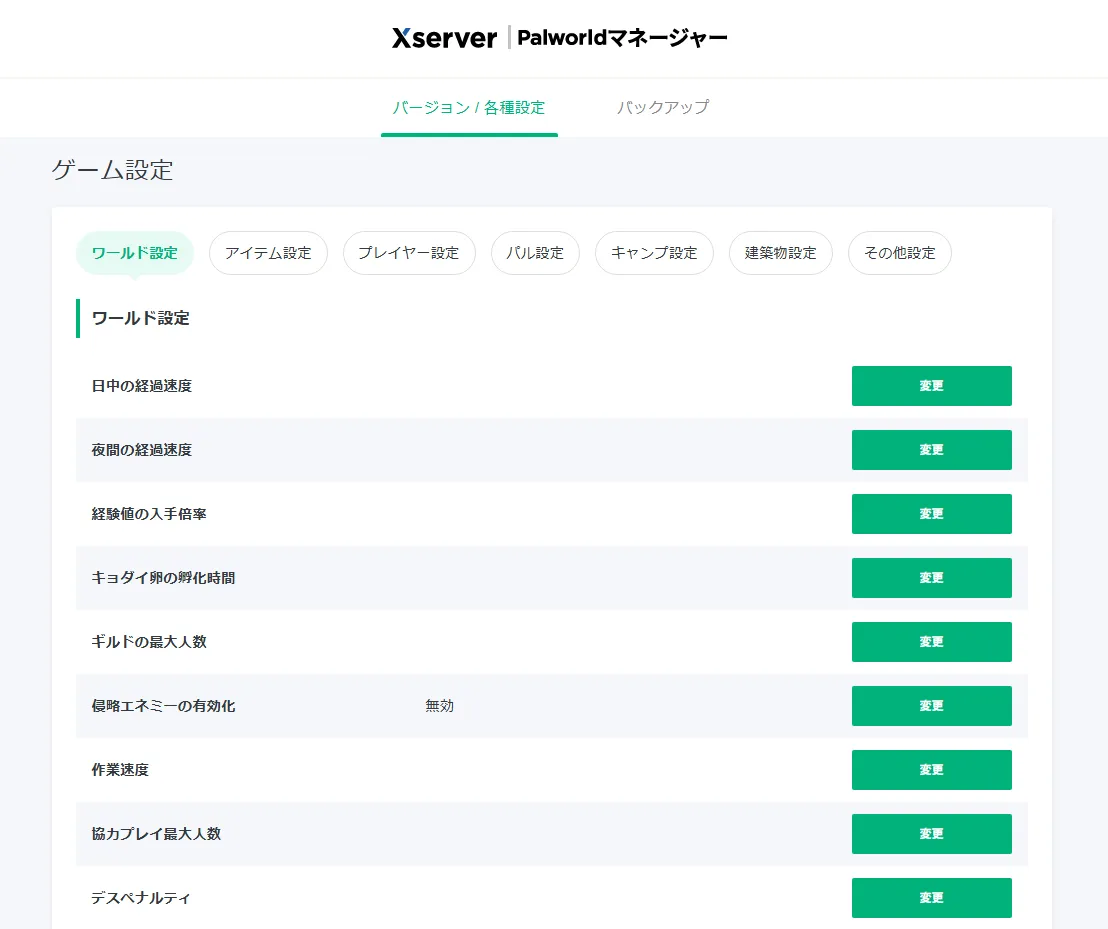
ログインすると、Palworldマネージャーからパルワールドのサーバー設定を変更することができます。
設定内容自体は好みなので、割と自由に設定していいと思います。
自動バックアップの設定だけはオンにしておいた方が何かあった時に役立つのでおすすですよ!
パルワールド専用マルチサーバーに接続する
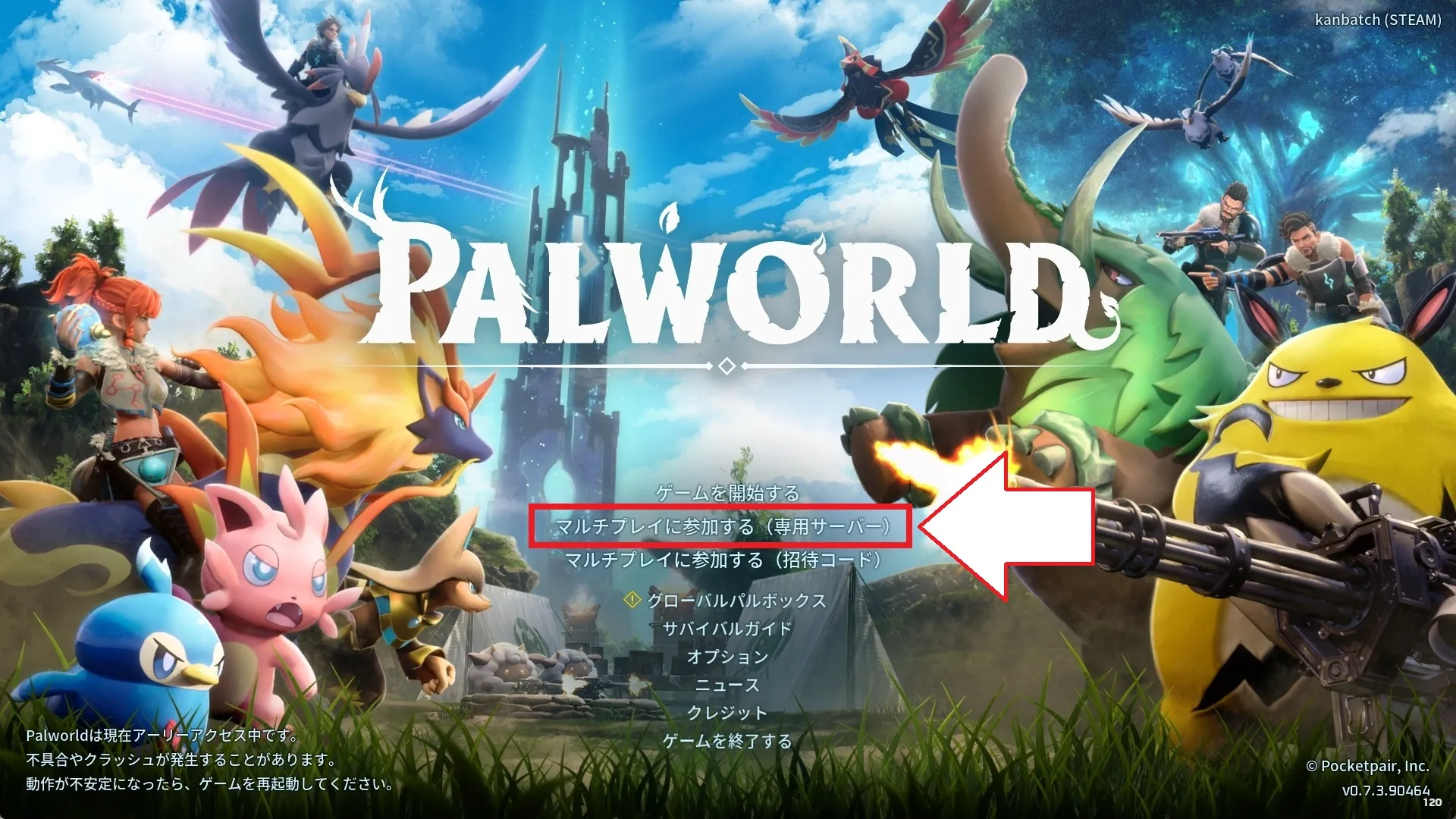
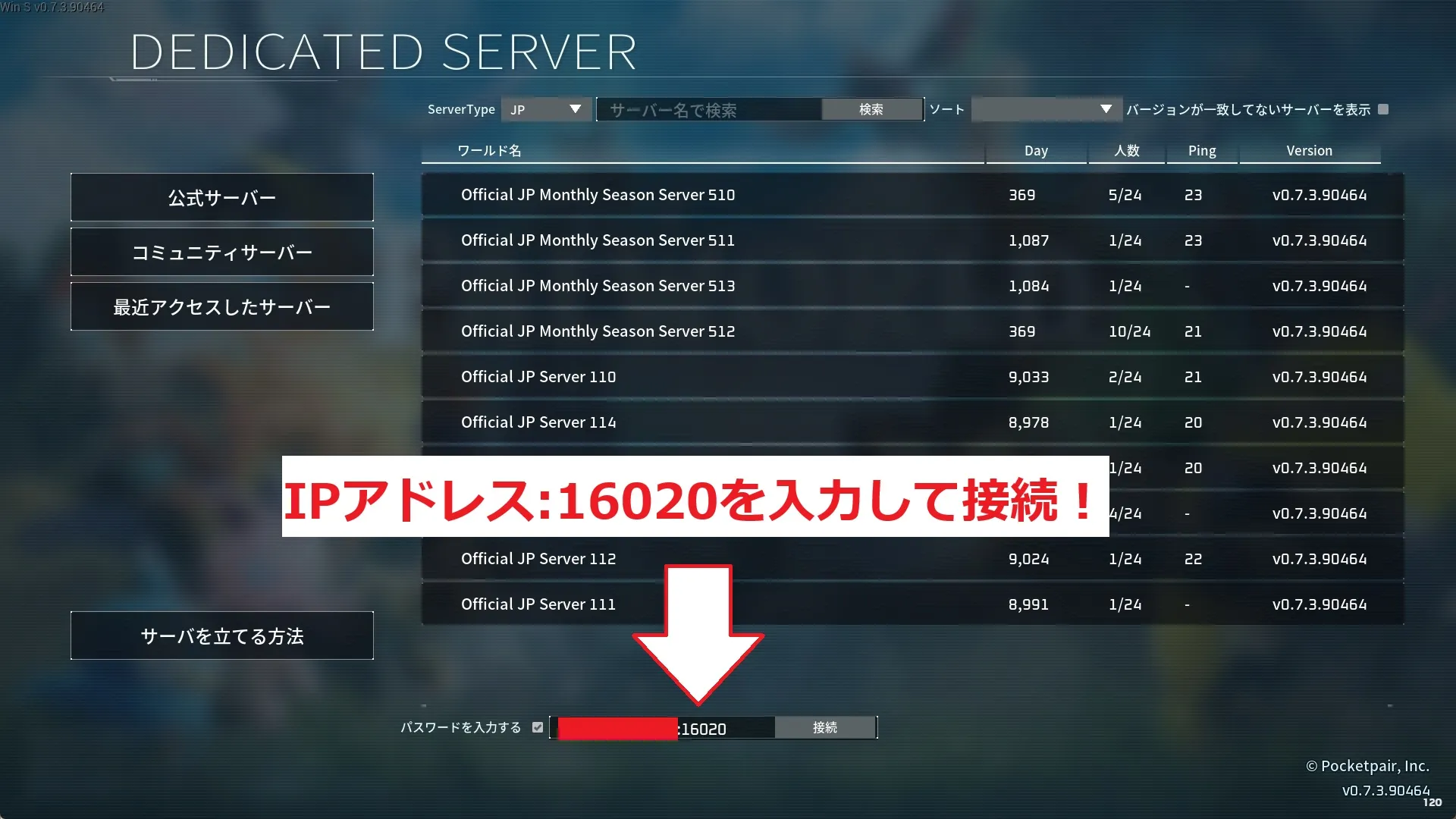
マルチプレイに参加する(専用サーバー)を選択します。
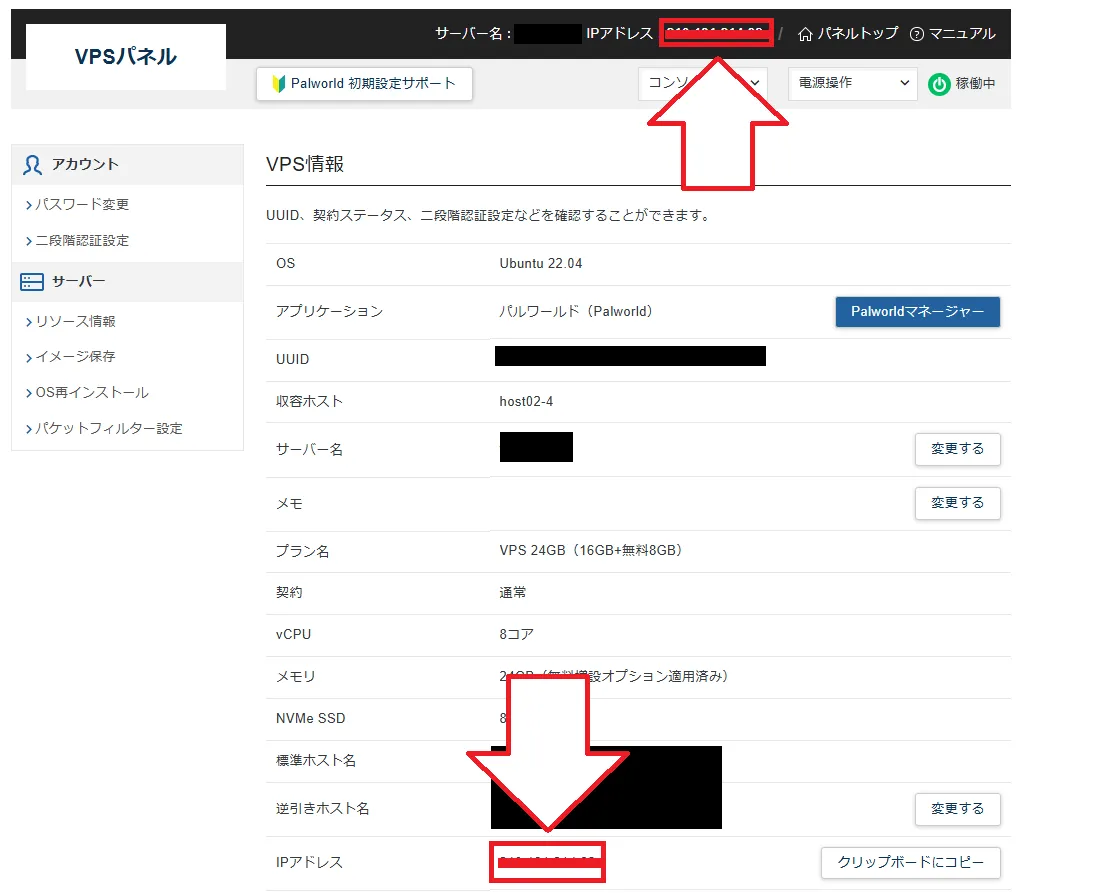
パスワードを入力するにチェックを入れて、IPアドレス・パスワードを入力して接続するとゲームサーバーにアクセスできます。
過去に作成したパルワールドのマルチサーバー構築ノウハウ
パルワールドのサーバー構築関連リンク
数年前、過去に作成したパルワールドの構築記事になります。
内容的には古いものになりますが、参考になる情報などある可能性があるので一応掲載しておきます。