
【WARDOGS】おすすめ設定|FPS・視認性を上げるグラフィック設定

『WARDOGS(ウォードッグス)』のおすすめ設定を紹介します。
FPSを確保しながら敵を見つけやすくするグラフィック設定を中心に、FOV・オーディオ・マウス感度・インターフェースなど、実際のゲーム内設定を項目ごとに解説しています。
WARDOGSでは、すべてのグラフィック設定を最低にすれば良いわけではありません。
シャドウや反射など負荷の高い設定を下げつつ、表示距離やテクスチャ品質をある程度残すことで、FPSと視認性のバランスを取るのがおすすめです。
また、海外サーバーで発生するPing・通信遅延についても、グラフィック設定との違いや対策方法をあわせて紹介します。
WARDOGSのおすすめ設定一覧
| 特に変更したい設定 | おすすめ |
|---|---|
| ADS視野(FOV) | 独立 |
| ピクチャーインピクチャースコープ | 無効 |
| VSYNC | 無効 |
| NVIDIA REFLEX | 有効 |
| 表示距離 | 高 |
| メッシュディテール | 中 |
| シャドウ | 低 |
| 反射 | 最低画質 |
| モーションブラー | 無効 |
| 被写界深度 | 無効 |
| レンズフレア | 無効 |
| ブルーム | 無効 |
| 3D空間オーディオ | 有効 |
| 耳鳴りオーディオ | 無効 |
| マウス加速 | 0.00 |
ゲームプレイ
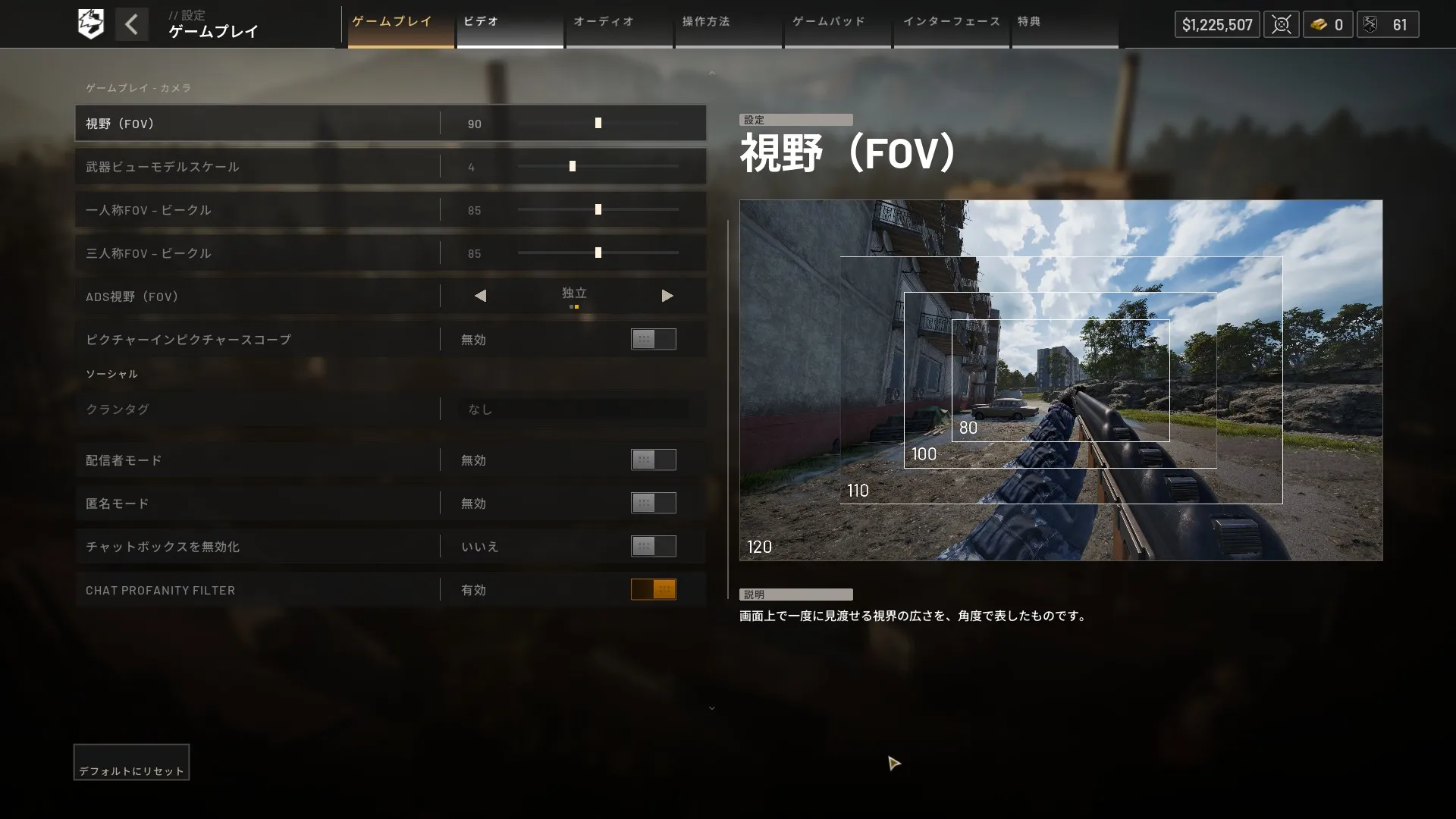
- 視野(FOV)
-
お好みで設定してください。
いつもやっているFPSのFOVに合わせましょう。迷った場合は95~100程度を基準にするのがおすすめです。
FOVを高くすると周囲を広く確認できますが、遠距離の敵は小さく見えるため、中~遠距離戦の多いWARDOGSでは上げすぎにも注意してください。 - 武器ビューモデルスケール
-
お好みで設定してください。
海外では4が人気のようです。 - 一人称FOV-ビークル
-
お好みで設定してください。
数値を高くすると車内から見える範囲が広くなりますが、その分遠くの対象は小さく見えます。歩兵時と同じFOVを基準に調整すると良いでしょう。 - 三人称FOV-ビークル
-
これは視野角が広い方がおすすめです。
運転中の視界が広くなりますが、もう慣れてしまった人は無理に変更する必要はないです。 - ADS視野(FOV)
-
「独立」がおすすめです。
独立にすると通常時のFOVを広く設定していても、ADS時には低倍率サイトやアイアンサイトが大きく表示されるため、遠距離の敵を狙いやすくなります。
一方、腰撃ちからADSまでの視野変化を小さくしたい場合は「連動」も選択肢です。 - ピクチャーインピクチャースコープ
-
「無効」を選びましょう。
- クランタグ
-
お好みで設定してください。
- 配信者モード
-
お好みで設定してください。
- ANONYMOUS MODE
-
お好みで設定してください。
- チャットボックスを無効化
-
お好みで設定してください。
筆者の体感ですが、有用なチャットなどがゲーム中に流れてくることはほとんどありません。
気になる方は「はい」にしておきましょう。 - CHAT PROFANITY FILTER
-
「有効」で問題ありません。
ビデオ
ディスプレイ
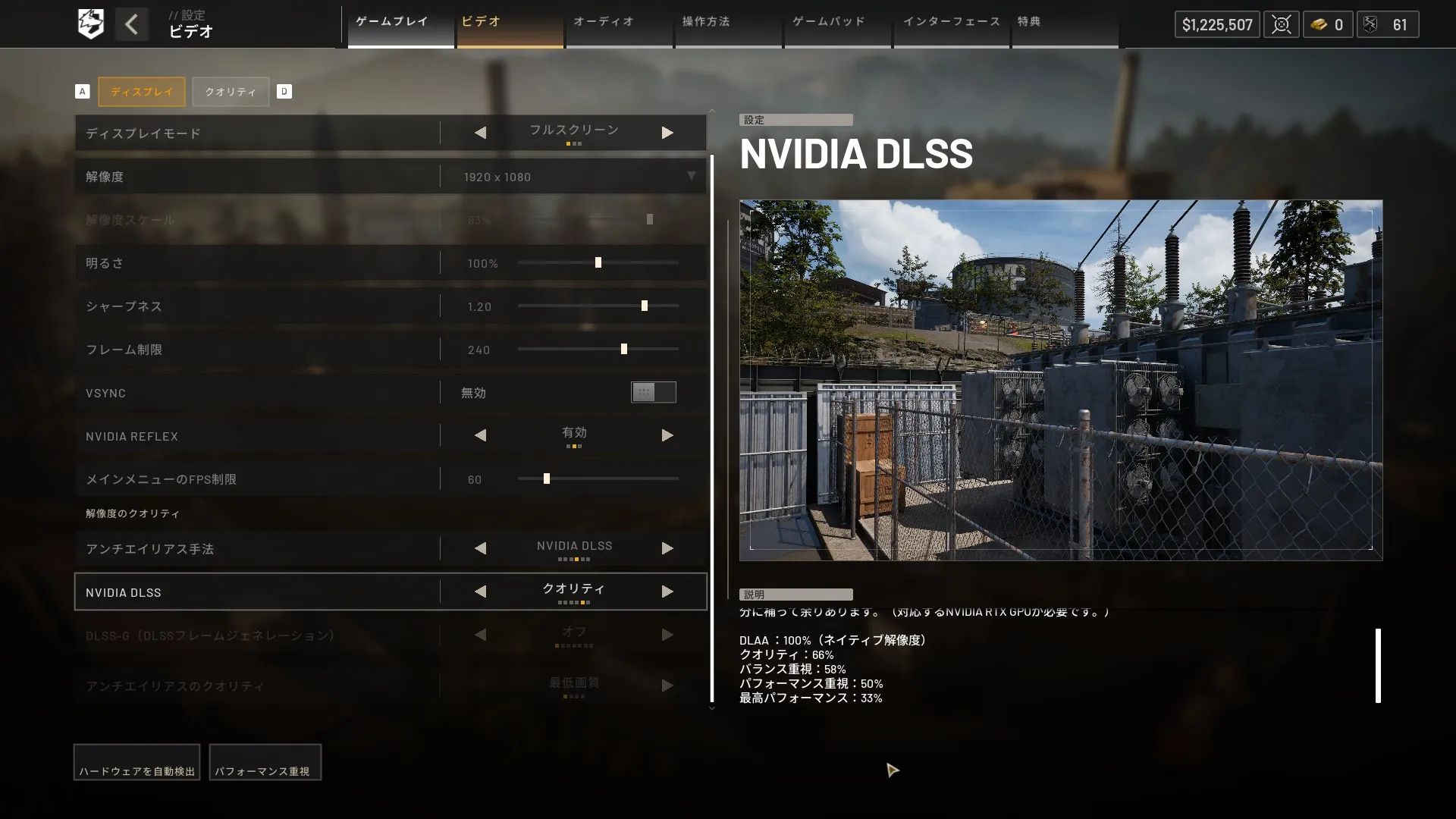
- ディスプレイモード
-
「ウィンドウフルスクリーン」が人気です。
または「フルスクリーン」をお好みで設定してください。 - 解像度
-
モニターの解像度に合わせて設定しましょう。
- 明るさ
-
お好みで設定してください。
上げすぎると白飛びするので注意です。 - シャープネス
-
お好みで設定してください。
環境や体感に合わせて1.0~1.2で調整するのがおすすめですね。 - フレーム制限
-
モニターのフレームレートに合わせて設定を行いましょう。
- VSYNC
-
「無効」を選びましょう。
- NVIDIA REFLEX
-
「有効」を選びましょう。
- MAIN MENU FPS LIMIT
-
60程度がおすすめです。
- アンチエイリアス手法
-
GPUによってDLSS/FSR/XeSSを選びます。
RTXであれば「NVIDIA DLSS」を選びましょう。 - NVIDIA DLSS
-
画質を優先する場合は、「DLAA」を選びましょう。
フレームレートを優先する場合は、「クォリティ」を選びましょう。 - DLSS-G(DLSSフレームジェネレーション)
-
対人FPSでは「オフ」を基準にするのがおすすめです。
フレーム生成を有効にすると表示FPSは増加しますが、実際の入力遅延が同じ割合で改善するわけではありません。
映像の滑らかさを優先する場合はONも試してみてください。 - アンチエイリアスのクオリティ
-
お好みで設定してください。
AA方式によっておすすめは異なりますが、基本はデフォルトで良いです。
クォリティ
- 全体のクオリティ
-
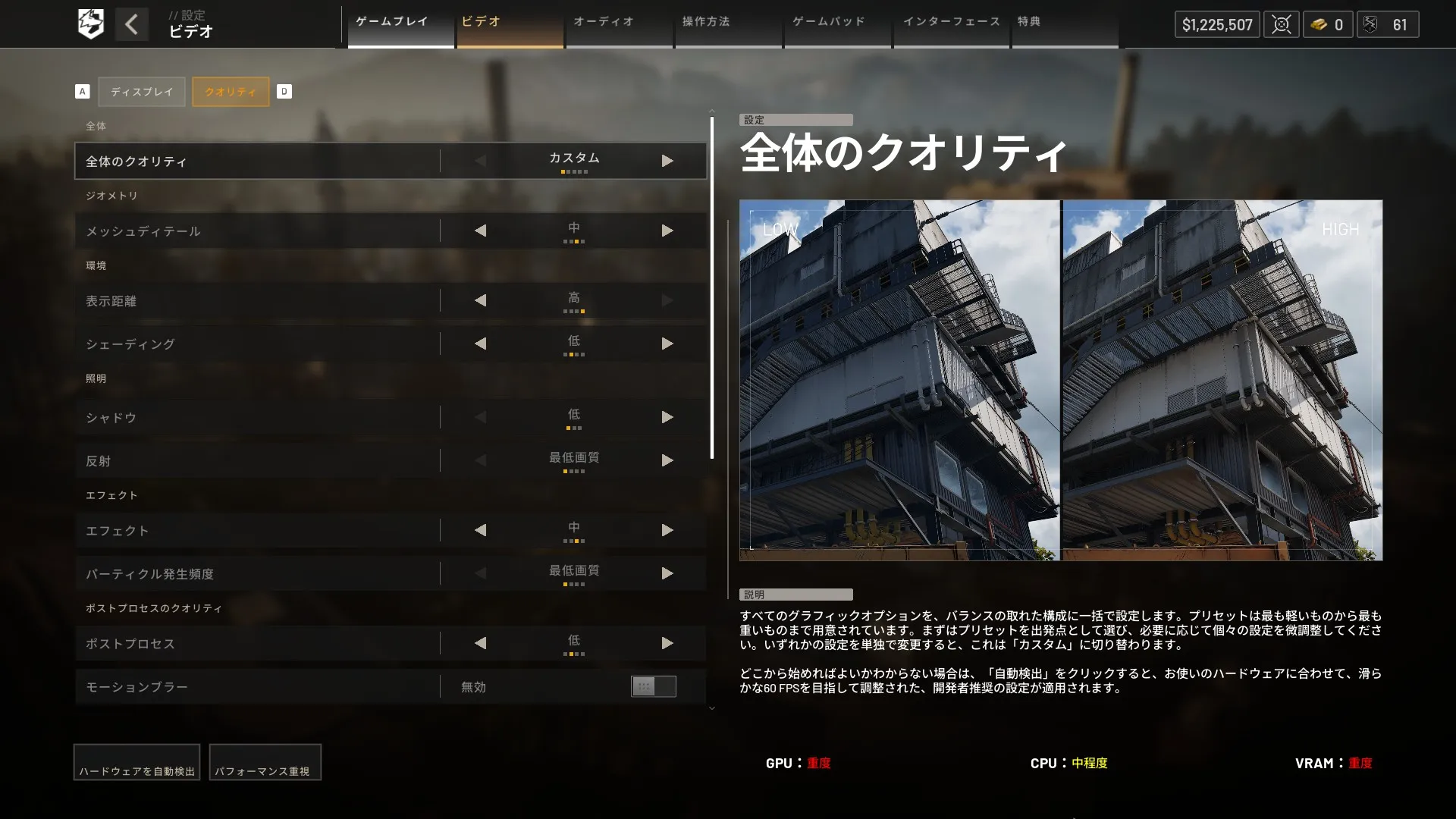
「カスタム」がおすすめです。
「カスタム」は選択できませんが、以降の項目を編集することで自動で「カスタム」に切り替わります。WARDOGSではすべてを最低画質にするより、負荷の高い項目だけを下げ、表示距離やテクスチャを残した方が敵を見つけやすくなります。
- メッシュディテール
-
「中」がおすすめです。
遠距離のオブジェクトや地形の見え方に関係するため、最低画質まで下げる優先度は低いです。FPSが十分なら「高」も選択肢です。 - 表示距離
-
「高」を基本とし、スペックに応じて下げましょう。
- シェーディング
-
「低」がおすすめです。
- シャドウ
-
「低」がおすすめです。
- 反射
-
「最低画質」がおすすめです。
- エフェクト
-
「中」もしくは「低」がおすすめです。
FPSが不足する場合は「低」へ下げましょう。
爆発時の負荷や視界の邪魔を減らしたい場合は、あわせて「パーティクル発生頻度」を下げる方が効果的です。 - パーティクル発生頻度
-
「最低画質」がおすすめです。
- ポストプロセス
-
「低」がおすすめです。
- モーションブラー
-
「無効」にしましょう。
- モーションブラーのクオリティ
-
モーションブラーを設定する場合はお好みで。
- 被写界深度
-
「無効」にしましょう。
- 被写界深度のクオリティ
-
被写界深度を設定する場合はお好みで。
- レンズフレア
-
「無効」にしましょう。
- レンズフレアのクオリティ
-
レンズフレアを設定する場合はお好みで。
- ブルーム
-
「無効」にしましょう。
- ブルームのクオリティ
-
ブルームを設定する場合はお好みで。
- ワールド
-
「中」もしくは「高」がおすすめです。
- キャラクター
-
「中」もしくは「高」がおすすめです。
- エフェクト
-
「低」もしくは「中」がおすすめです。
- テクスチャストリーミング
-
VRAMに余裕がある場合は「高」がおすすめです。
VRAM使用量が上限に近い場合や、テクスチャ読み込み時にカクつく場合は「中」「低」へ下げてください。 - テクスチャフィルタリング
-
「高」がおすすめです。
オーディオ
- マスター音量
-
お好みで設定してください。
- メニューBGM音量
-
お好みで設定してください。
- ゲーム内BGM音量
-
お好みで設定してください。
- ラジオBGM音量
-
お好みで設定してください。
- エフェクト音量
-
お好みで設定してください。
- UI音量
-
お好みで設定してください。
- VOIP近距離音量
-
お好みで設定してください。
- VOIP分隊音量
-
お好みで設定してください。
- 入力デバイス
-
お好みで設定してください。
- 出力デバイス
-
お好みで設定してください。
- 3D空間オーディオ
-
「有効」を選びましょう。
- バックグラウンド時の音声を有効化
-
お好みで設定してください。
- COMMUNICATION STATUS
-
お好みで設定してください。
- RETRY CONNECTION
-
お好みで設定してください。
- ボイスチャット
-
お好みで設定してください。
- 分隊ボイスチャット
-
お好みで設定してください。
- 近接ボイスチャット
-
お好みで設定してください。
- マイクの音量
-
お好みで設定してください。
- マイクをテスト
-
お好みで設定してください。
- 耳鳴りオーディオ
-
「無効」がおすすめです。
爆発後の耳鳴り演出を消せるため、戦闘中の音を聞き取りやすくなります。演出を重視する場合は有効でも問題ありません。
操作方法
- 感度
-
お好みで設定してください。
- ADS倍率
-
お好みで設定してください。
- マウス加速
-
「0.00」を選びましょう。
- Y軸反転-歩兵
-
お好みで設定してください。
- 感度スケーリングモード
-
「リラティブ」が人気です。
- モニターマッチング距離
-
100%が人気です。
しかし、0%派もいるので調整してみてください。 - 感度スケーリング遷移タイプ
-
お好みで設定してください。
- フリールックをデフォルトでオン
-
お好みで設定してください。
- 一人称フリーカメラ感度
-
お好みで設定してください。
- 三人称フリーカメラ感度
-
お好みで設定してください。
- ビークル武器感度
-
お好みで設定してください。
- 地上ビークル倍率
-
お好みで設定してください。
- 航空ビークル倍率
-
お好みで設定してください。
- ロータリービークルマウス操作
-
お好みで設定してください。
- HELICOPTER MOUSE SWIPE LEFT/RIGHT
-
お好みで設定してください。
- HELICOPTER MOUSE SWIPE UP/DOWN
-
お好みで設定してください。
- HELICOPTER MOUSE PITCH SENSITIVITY
-
お好みで設定してください。
- HELICOPTER MOUSE ROLL SENSITIVITY
-
お好みで設定してください。
- HELICOPTER MOUSE AXIS ISOLATION
-
お好みで設定してください。
- Y軸反転-地上ビークル
-
お好みで設定してください。
- Y軸反転-航空ビークル
-
お好みで設定してください。
- FLIGHT ASSISTS
-
お好みで設定してください。
- STABILITY ASSIST
-
お好みで設定してください。
- AUTO-HOVER ASSIST
-
お好みで設定してください。
- ENVELOPE LIMITS
-
お好みで設定してください。
- TURN COORDINATION
-
お好みで設定してください。
- MISSSILE MOUSE CONTROL
-
お好みで設定してください。
- INVERT Y AXIS-MISSILE
-
お好みで設定してください。
インターフェース
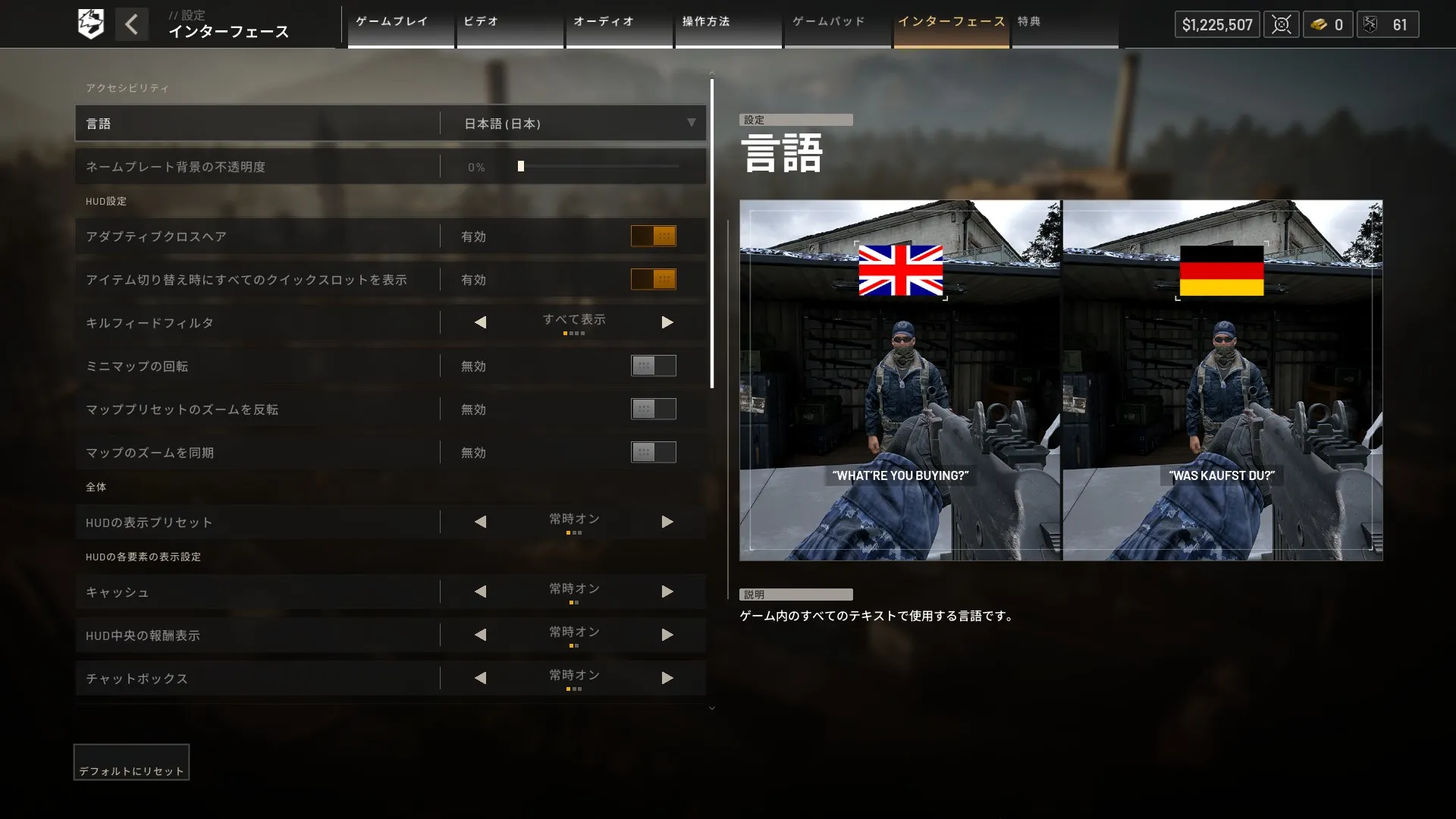
- 言語
-
「日本語」を選びましょう。
- ネームプレート背景の不透明度
-
お好みで設定してください。
- アダプティブクロスヘア
-
お好みで設定してください。
- アイテム切り替え時にすべてのクイックスロットを表示
-
お好みで設定してください。
- キルフィードフィルタ
-
お好みで設定してください。
- ミニマップの回転
-
お好みで設定してください。
- マッププリセットのズームを反転
-
お好みで設定してください。
- SYNC MAP ZOOM
-
お好みで設定してください。
- HUDの表示プリセット
-
お好みで設定してください。
- キャッシュ
-
お好みで設定してください。
- HUD中央の報酬表示
-
お好みで設定してください。
- チャットボックス
-
お好みで設定してください。
- コンパス
-
お好みで設定してください。
- 装備アイテム
-
お好みで設定してください。
- イベントフィード
-
お好みで設定してください。
- 陣営
-
お好みで設定してください。
- ゲーム情報
-
お好みで設定してください。
- HP
-
お好みで設定してください。
- キルフィード
-
お好みで設定してください。
- 位置コンテキスト
-
お好みで設定してください。
- ミニマップ
-
お好みで設定してください。
- パラシュート
-
お好みで設定してください。
- 昇格通知
-
お好みで設定してください。
- クイックスロット
-
お好みで設定してください。
- 空間トラッカー
-
お好みで設定してください。
- ヒント
-
お好みで設定してください。
- 搭乗者
-
お好みで設定してください。
- ビークル
-
お好みで設定してください。
- ビークルキー割り当てプロンプト
-
お好みで設定してください。
- NETWORK STATUS
-
お好みで設定してください。
目的別おすすめ設定
WARDOGSが重い・FPSが低い場合に優先して下げる設定
WARDOGSが重い、戦闘中にFPSが低下する場合は、すべての設定を最低画質にするのではなく、負荷の高い項目から順番に下げていくのがおすすめです。
まずは「シャドウ」「反射」「シェーディング」「ポストプロセス」を下げ、爆発や大規模戦闘でFPSが低下する場合は「エフェクト」「パーティクル発生頻度」も調整してみてください。
それでもFPSが不足する場合は、DLSS・FSR・XeSSなどのアップスケーリングを利用しましょう。
敵が見えない・見づらい場合におすすめの設定
WARDOGSで遠距離の敵を見つけづらい場合は、単純に画質を上げるのではなく、視認性を邪魔するエフェクトを減らすことが重要です。
「表示距離」は高めを維持し、「モーションブラー」「被写界深度」「レンズフレア」「ブルーム」は無効にするのがおすすめです。
また、FOVを高くしすぎると遠距離の敵が画面上で小さく見えるため、中~遠距離戦を重視する場合は95~100程度を基準に調整してみてください。
海外サーバーのPingを改善したい場合
ここまで紹介したグラフィック設定を調整することで、FPSの向上や敵の視認性改善が期待できます。
一方で、FPSは十分に出ているのに敵の動きが遅れて見える、弾が当たるまでに違和感がある、海外サーバーでPingが高いといった症状は、グラフィック設定では改善できません。
これらはPC性能ではなく、ゲームサーバーまでの通信距離や通信経路が原因になっている可能性があります。
WARDOGSではサーバーブラウザから接続地域を選択できるため、日本から「NORTH AMERICA(WEST)」などの海外サーバーで遊ぶこともできます。
海外サーバーは日本・アジア地域と比べてPingが高くなりやすいため、通信環境が気になる場合はゲーム向けの回線最適化ツールを利用する方法もあります。
LagoFastで海外サーバーのPing・ラグ対策
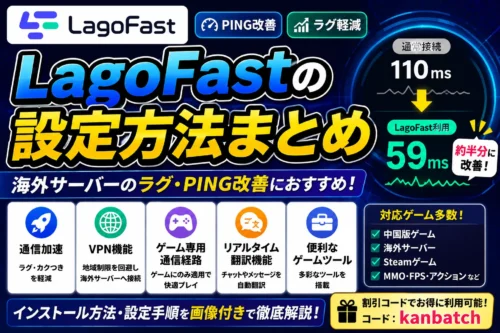
筆者は海外サーバーでWARDOGSを遊ぶ際に、ゲーム向け回線最適化ツール「LagoFast」を利用しています。
LagoFastは、ゲームサーバーまでの通信経路を最適化することで、Pingやパケットロス、通信の不安定さの改善を狙うサービスです。
筆者環境でWARDOGSのPingを比較したところ、「NORTH AMERICA(WEST)」では通常接続時の135~138msから、LagoFast利用時には110~114msまで低下しました。
ただし、LagoFastを利用すれば必ずPingが下がるわけではありません。
利用している回線や地域、接続するサーバーによって効果は異なります。
「FPSが低い場合はグラフィック設定」「FPSは高いのに通信遅延を感じる場合はPing・ネットワーク環境」と原因を切り分けて対策するのがおすすめです。
WARDOGSで海外サーバーを遊ぶ方法や、LagoFastの設定・Ping比較については以下の記事で詳しく解説しています。



LagoFastに関する基本的な使い方や設定方法は、以下の記事でも詳しく紹介しています。