

NovelAI Diffusionの始め方と使い方について解説しています。
現在、NovelAIは英語版のみリリースされており、日本語対応はされていません。
英語ができない方や、どんな機能があるのか知りたいという方の参考になるように紹介していきます。
NovelAIは、AIによる小説自動生成ツールになります。
特定のキーワードを入力することで、AIが小説を書いてくれます。
このNovelAIでは小説の自動執筆のほかにも、AIによるイラストの自動生成も可能です。
しかし、イラストの描画には有料版のみ対応しており、無料版は対応していません。
何度でも描いてもらえるわけでなく、ポイントを消費して描いてもらうという仕組みになっています。
一番安いプランでおよそ250回ほどAIに描いてもらうことができます。
実際にどんなものができるのかは、Twitterを参照してもらえれば分かりやすい気がします。
NovelAIは日本語に対応しておらず、英語で描いてもらいたい内容を伝える必要があります。
このあたりはgoogle翻訳を使えば問題ないかと思います。
また、NovelAIでは上手く描画することができないモノがあります。
確認しているもので、『手』が4本や6本になったり、『銃』がめちゃくちゃなものになったりしました。
他にも苦手なモノがあるかと思います。
どのイラスト生成AIにも言えることですが、権利的な問題もあります。
有料機能であるイラスト生成機能を活用することを前提の有料版を利用しての始め方を解説していきます。
まず、NovelAI公式ページにアクセスしましょう。
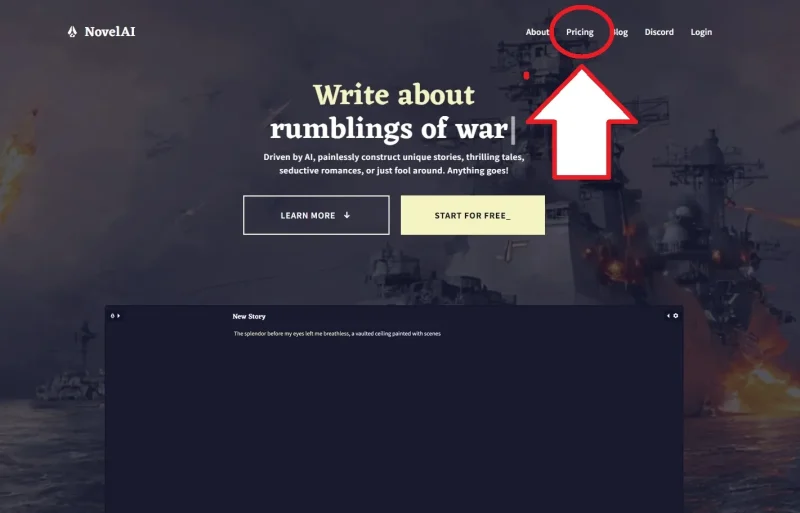
サイトトップページにてPricingをクリックしましょう。

一か月10ドルのコースが最初はおすすめです。
Anlasという単位がイラスト自動生成機能の単位で、一回当たり約4~消費するので10ドルのコースで最大250回ほどイラスト生成することができます。
もっと自動生成してもらいたい方は一か月25ドルのコースを選びましょう。

登録するメールアドレスや、パスワードを入力しましょう。

メールに添付されているURLをクリックして登録作業は終了です。
あとは支払い関係の案内になるので、記事での紹介は割愛させてもらいます。
海外への支払いのためセキュリティが働き、クレジットカードが使えないことがあります。
その場合には、Paypalを仲介させると支払えると思います。
管理も楽なので、自分はPaypalを介して支払っています。
サブスクライブ(月額料金)の解除方法や、料金プランの変更方法、支払い方法の変更方法もちょっと分かり難いので紹介しておきます。

歯車マークから設定ページ(User Setting)を開きます。
Accountタブを選択して、Current Tierの項目のManageを選択してください。

すると、3種類ほど項目が表示されます。
以下はその項目の解説です。
今回はサブスクの解除を例に以降の流れを紹介していきますね。

警告文が出ます。
サブスクリプションを解除してしまうと、Anlas(NovelAi内での通貨?回数券?)を購入できなくなるようです。
サブスクリプション解除したあとに、再度がっつり画像生成しないだろう場合にUnsubscribeを押してサブスク解除しましょう。
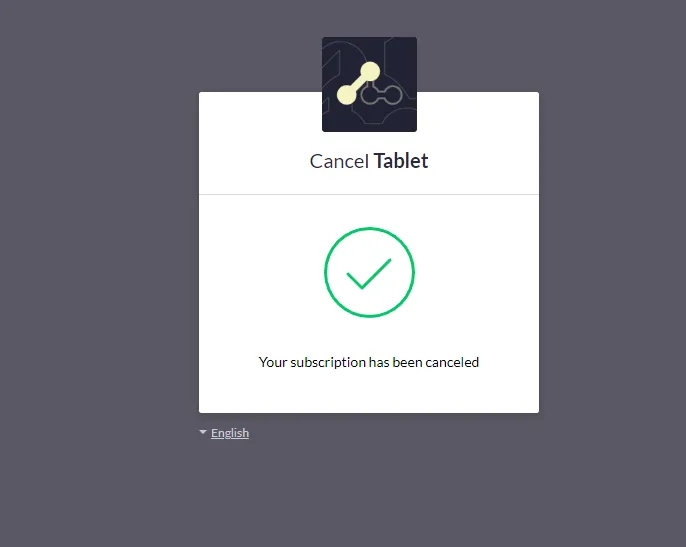
サブスクが解除されると上記のような画面が表示されます。
サブスク解除後も、所持しているAnlas分の画像生成は可能になっています。
おつかれさまでした。

『Image Generation』からイラスト自動生成機能が使えます。

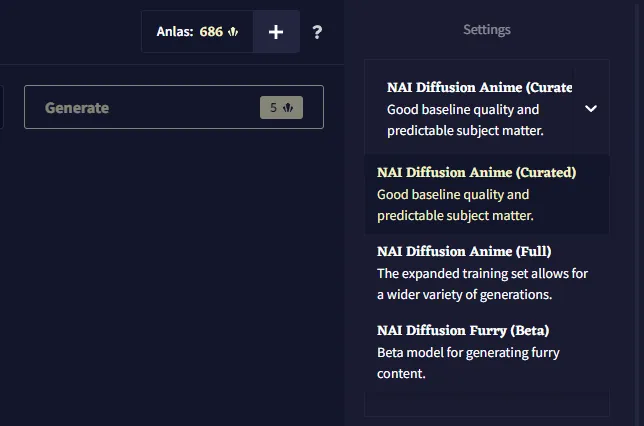
AIに普通のイラストを描いて欲しい場合には、「NAI Diffusion Anime(Curated)」が良いですね。
一般的な背景や男女の二次元イラストなどは「NAI Diffusion Anime(Curated)」を選びましょう。
えっちなのを描いて欲しい場合には「NAI Diffusion Anime(Full)」を選ぶ必要があり、「NAI Diffusion Furry(Beta)」はケモノ系のイラスト、特に獣人系?(ネコミミとかいうレベルじゃないやつ)を描いて欲しいときに選択します。

出力してほしい画像の解像度が選べます。
自分が必要としている画像の解像度を選びましょう。
一度に生成する画像・イラストの枚数を指定できます。
最大4枚まで選択可能です。

※画像をアップロードした際にのみ表示されます。
Strengsの変更によってどれだけ変わるのかはこのツイートが分かりやすいと思います。

基本設定は「Low Quality + Bad Anatomy」で問題ないと思います。
masterpiece, best qualityタグがテキストの先頭に自動的に追加されます。
これもチェックを入れたままでオッケーです。
StepsはAIが調整する試行回数を指定しています。
デフォルトの設定で良いでしょう。
テキストの内容を詳しく書いている人はScaleを高くしましょう。
AIにお任せしたい方は数値を低くするといいです。
生成した画像を元にして別の作品を作成する時に使用します。
生成したイラストの左下に数字が表示され、この数字をクリックするとコピーされるのでSeedに書き込んでください。
cat on a {pink} cherry blossom tree{}で閉じたテキスト箇所はAIに強調して伝わります。
面白いなと思った使い方や役に立ちそうな使い方を紹介していきます。
元素法典という中国圏のコミュニティが作ったカタログ?辞典?が実践的に便利です。
こちらもチェックしてみてください。


オンラインゲームを遊んでいる方であれば、自キャラの画像からイラストを生成してもらいたいと思う方もいると思います。
少しいじってみたので、僕の回している設定を共有しておきます。
{masterpiece}をテキストに入力。
あとはお好み!
数字は微調整して使ってみてください。
この人のツイートが参考になるかもしれません?
えっちなのはいけないと思います><
NovelAI内で大まかなアングルを描いてテキストを入力する方法です。
このやり方を実行する場合、しっかりとテキストを入力・指定しなければいけないです。
構図だけ自分で入力することで、自分が望んでいた絵に近づくのがメリットですね。
平野耕太@hiranokohta様
NovelAIではキャラクターデザイン(通称キャラデザ)を行うことが出来ます。
知っておくと便利なテキストって感じですね。
もちろん、他にも色々指定できます。
適当に発注しても楽しいです。
情報収集はある程度行っていますが、他にも面白い使い方があったら教えてもらえると嬉しいです。
特に数値的な話は需要がありそうですよね。