







【Windrose】初心者でも5分でできるマルチサーバーの立て方【VPS対応】

初心者でも簡単にウィンドローズ(Windrose)のマルチゲームサーバーを構築する方法を解説していきます。
この記事の手順通りに進めれば、5〜10分ほどでサーバー構築が可能です。
一番簡単に個人サーバーを構築する方法が知りたい方、Windroseで遊ぶのにおすすめなレンタルサーバーを知りたい方は、ぜひ参考にしてみてください。
- Windroseマルチサーバーの立て方
- 初心者におすすめのVPS
- サーバー設定の変更方法
- 接続できない時の対処法
Windroseの個人マルチサーバーについて
Windroseの個人マルチゲームサーバーを立てることによって、友達と気軽に遊べたり自分好みのゲーム内容に設定することも可能です。
少し手が出しにくいと感じる個人のマルチゲームサーバーですが、初心者でも導入しやすいように説明しています。
ぜひ挑戦してみてください。
Windroseの個人マルチサーバーの立て方
- 自分のPCでサーバーを立てる(難易度高め、24時間稼働が難しい)
- レンタルサーバーを利用する
Windroseの個人マルチサーバーの構築方法には、①自分のPCでサーバーを立てる②レンタルサーバーを利用する、2種類が主に挙げられます。
①自分のPCでサーバーを立てる、では設定を全て自分でやらなければならないためハードルが高めです。また、他のプレイヤーはサーバー起動時のみ、遊ぶことができるため24時間PCを立てる必要がある場合には運用が難しいです。
「ロリポップ! for Gamers」「エックスサーバーVPS for Game」は、ゲーマー向けのシンプルな設定項目なので初心者に特におすすめですね。
「エックスサーバーVPS」は、ゲームサーバー以外にも活用できます。
SNSサーバーなど、他のサーバー構築にも興味がある方におすすめです。
契約するサーバースペックはサーバーの規模(同時接続人数)と相談!
- メモリ8GB:同時接続人数2人程度
- メモリ12GB:同時接続人数4人程度
- メモリ16GB:同時接続人数10~人
- メモリ24GB:同時接続人数20~人
Windroseのゲームサーバーでは、メモリが重要です。
設定内容などにも依存しますが、概ねこのくらいのスペックと同時接続人数が対応しています。
主要なレンタルサーバー料金比較
| エックスサーバーGame | エックスサーバーVPS | ロリポップ! | |
|---|---|---|---|
| CPU4core | メモリ4GB 100GB 2,200円/月 | メモリ6GB 150GB 2,200円/月 | メモリ4GB 100GB 1,500円/月 |
| CPU 6Core | メモリ8GB 100GB 4,400円/月 | メモリ12GB 400GB 4,400円/月 | メモリ8GB 100GB 3,000円/月 |
| CPU 8Core | メモリ16GB 100GB 9,750円/月 | メモリ24GB 800GB 9,750円/月 | メモリ16GB 100GB 4,300円/月 |
| 公式サイトへ | 公式サイトへ | 公式サイトへ |

エックスサーバーVPSを利用したWindroseマルチサーバー構築手順
筆者はエックスサーバーVPSを契約していたので、Windroseマルチサーバー構築に流用しました。
このブログのサーバーでもエックスサーバーを利用しており、他のサーバーよりも性能が良いと実感しています。
エックスサーバー公式のガイドもあるので、こちらも活用すると良いと思います。
エックスサーバーVPSを契約する
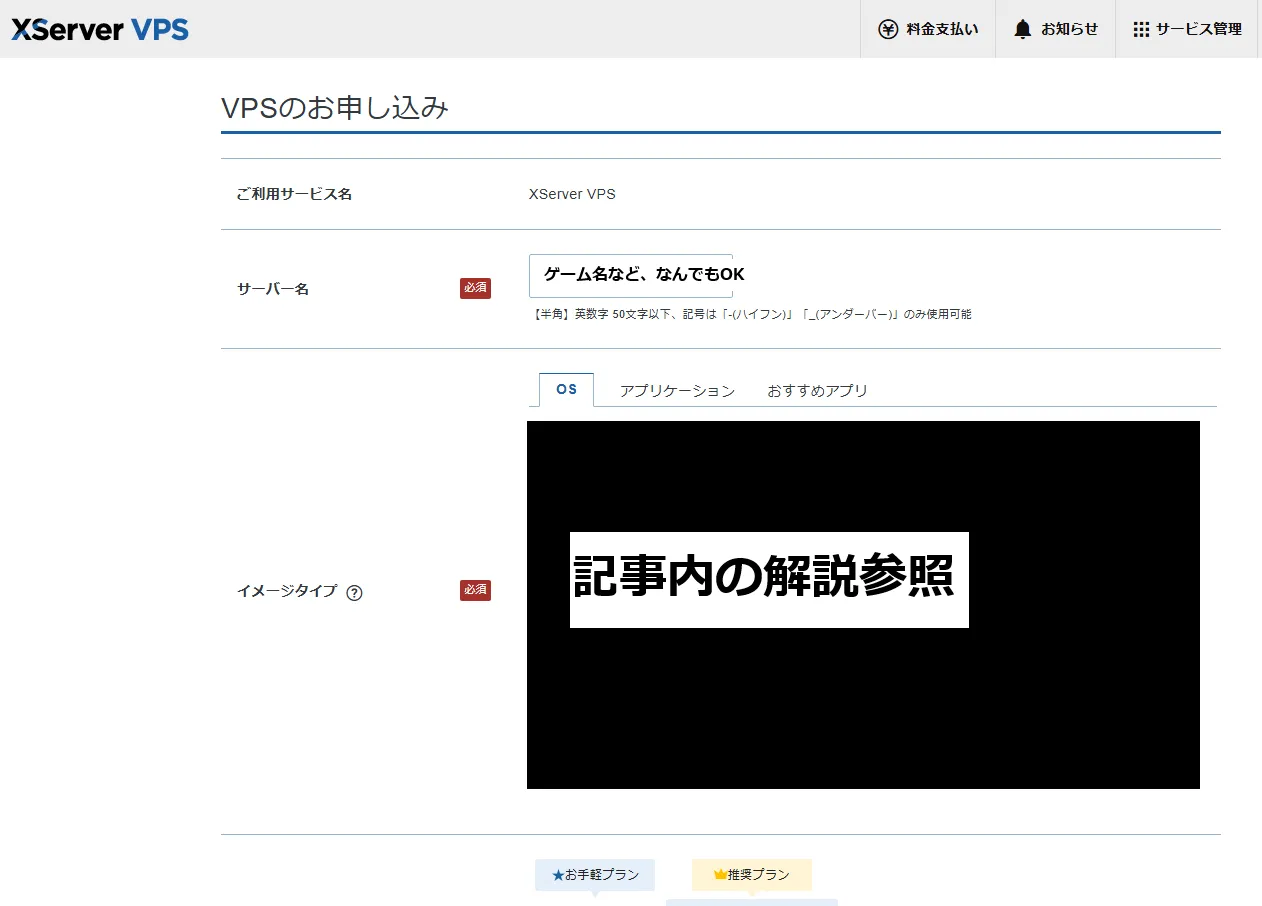
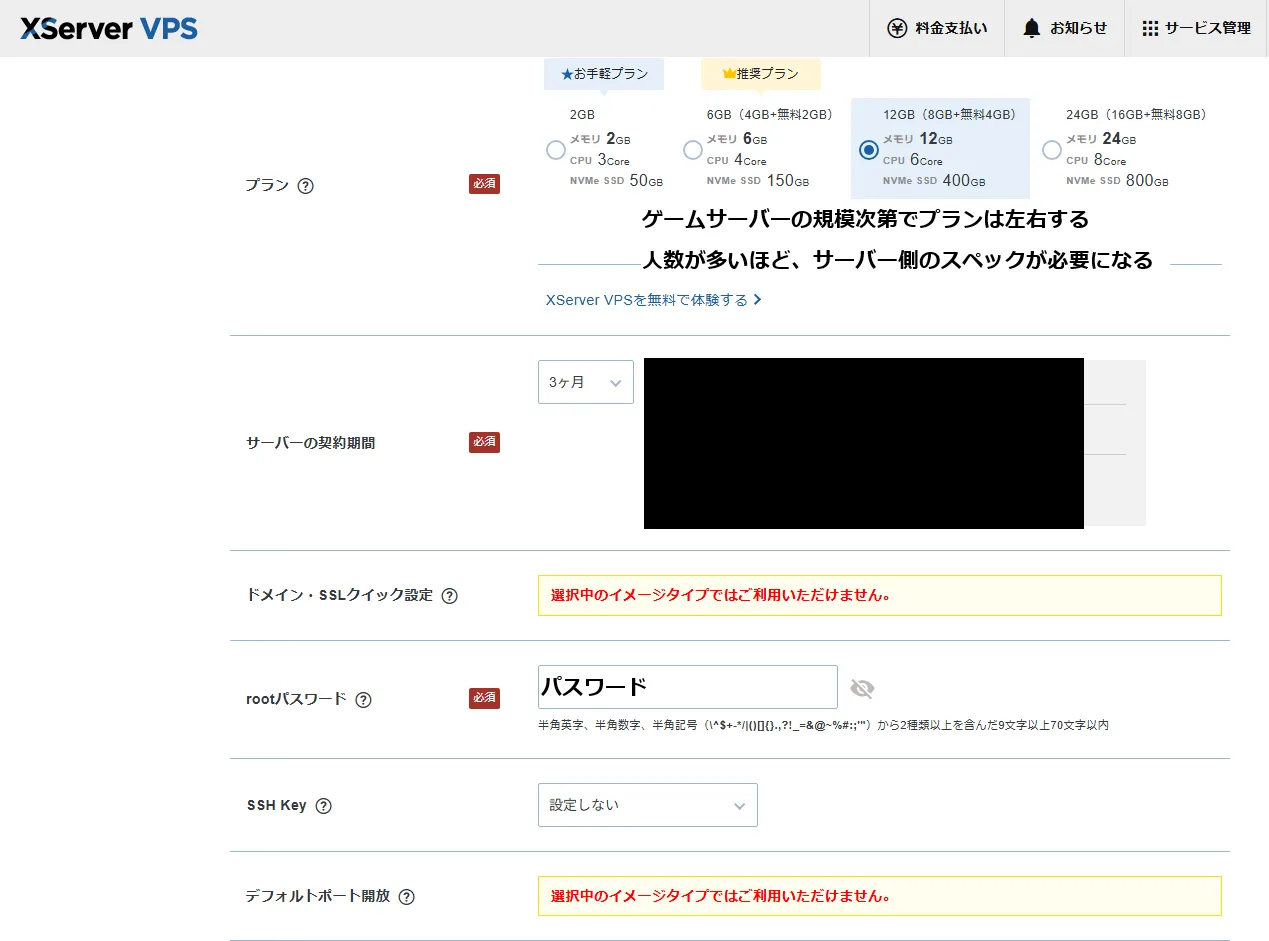

- サーバー名:お好みで
- ゲーム内に表示されるサーバー名ではない
- イメージタイプ:ゲーム(Windrose)
- プラン:サーバーの規模次第
- サーバーの契約期間:お好みで
- rootパスワード:お好みで
- SSHキー:設定しない、でOK
「エックスサーバーVPS」を契約する際の設定内容をまとめておきました。
「rootパスワード」は後で使用する可能性があるので忘れないようにしてください。

パケットフィルターを設定する
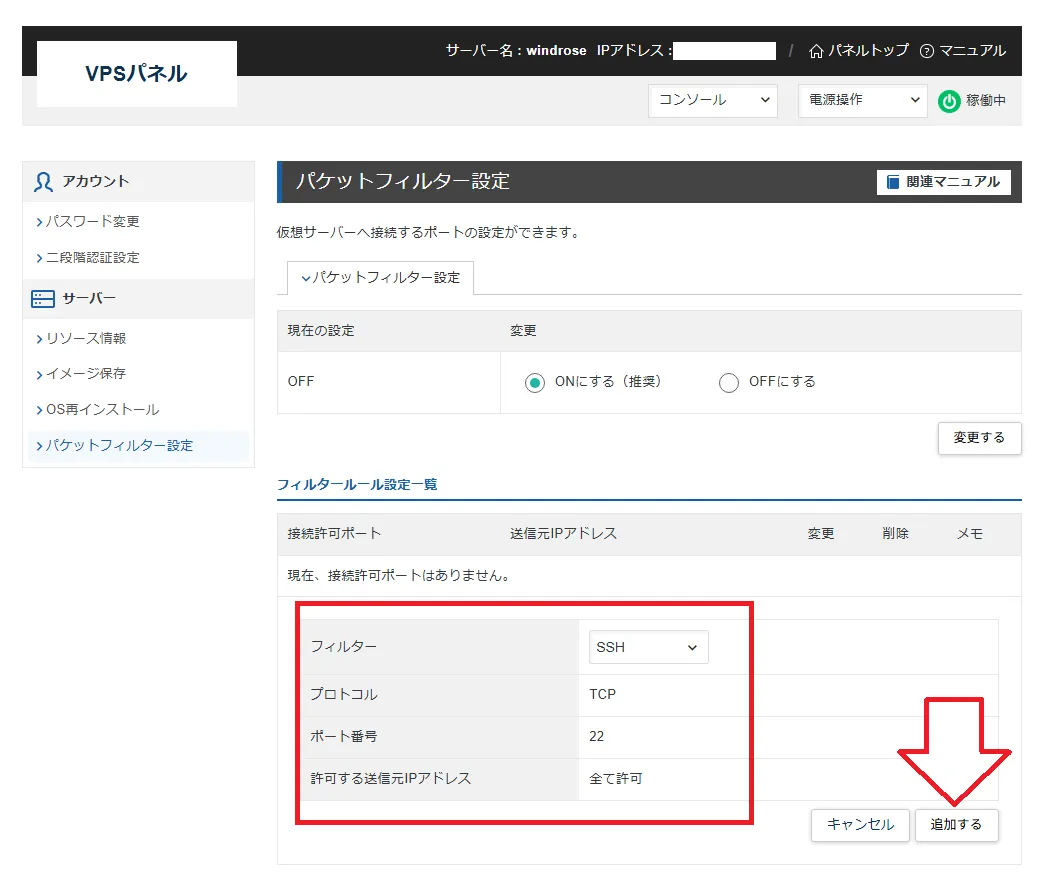
VPSのコントロールパネルにアクセスしましょう。
パケットフィルターは完全にオフにせず、画像のように必要な通信だけを許可する設定がおすすめです。
画像のようにフィルター「SSH」を選択して「追加する」を選択してください。
サーバーにSSH接続する
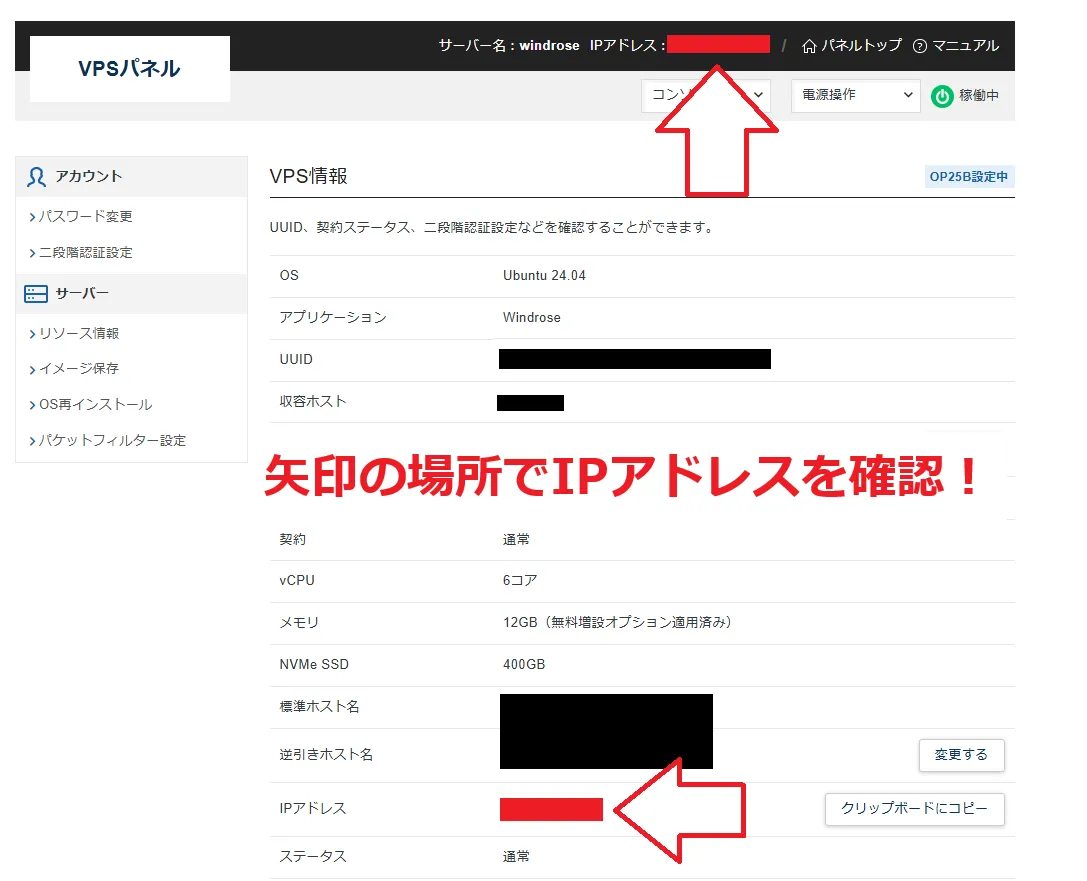
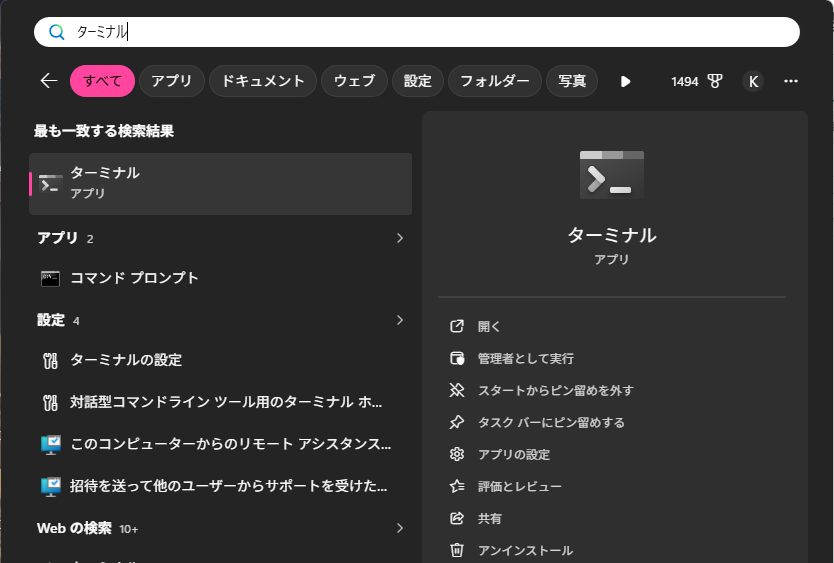
ssh root@サーバーのIPアドレスエックスサーバーVPSのコントロールパネルにアクセスして、IPアドレスを確認してください。
Windows標準搭載のターミナルを使用します。
Windows内でターミナルと検索すれば出てきますよ。
ターミナル起動後、ssh root@IPアドレスを入力してください。
例えば、ssh root@123.45.67.89 のように入力します。
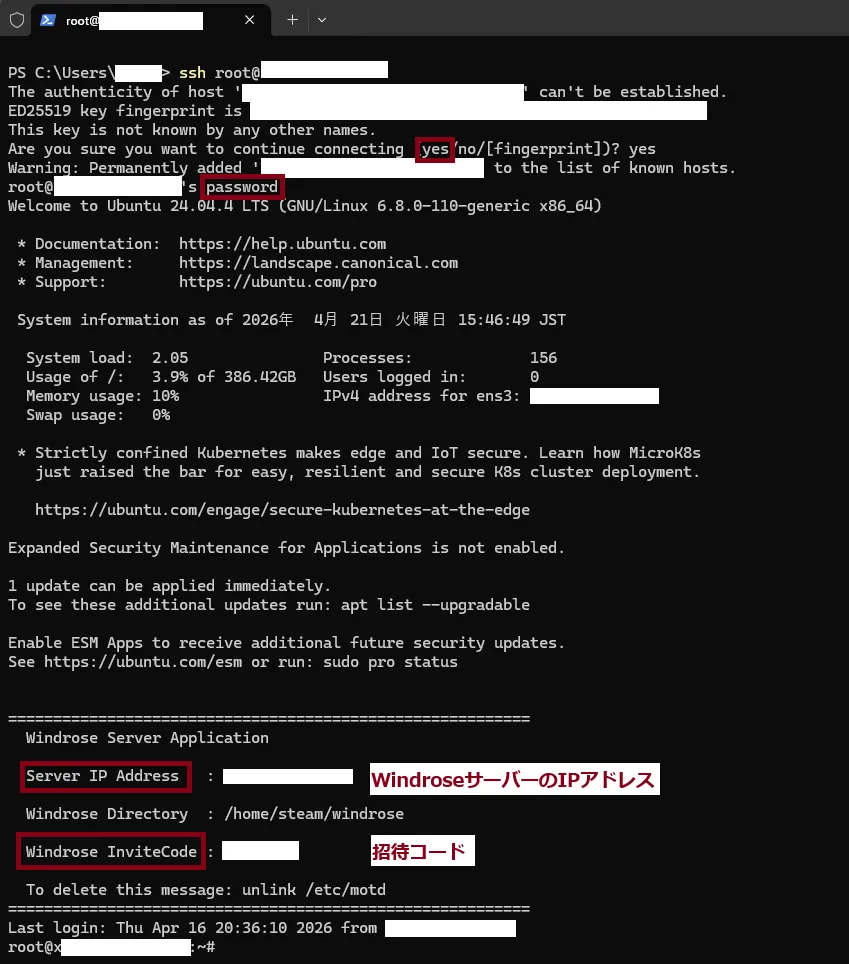
初回起動の場合はYesを入力してEnterを押してください。
パスワードを求められるので、サーバー契約時に入力した「rootパスワード」を入力しましょう。
SSH接続後、Windrose Server Applicationが表示されます。
この画面が表示されていればサーバーは正常に起動しています。
「Server IP Address」「Windrose Invite Code」が表示されるのでメモしてください。
- Server IP Address:サーバーのIPアドレス
- Windrose Invite Code:ゲームサーバーへの招待コード
- ゲームサーバーに参加する際に使用する
ゲームを起動してマルチサーバーへ接続する
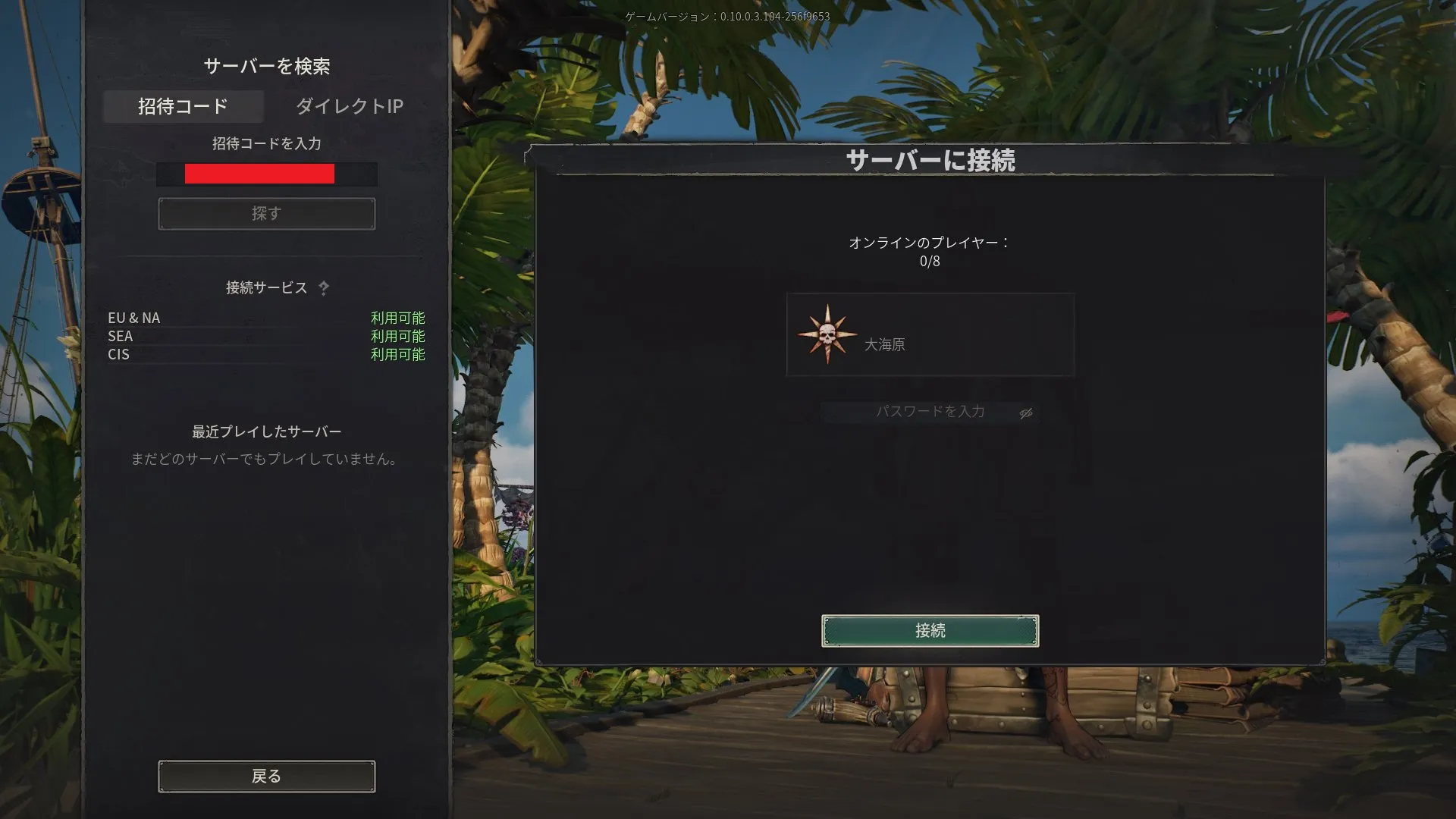
- 「サーバーを検索」
- 「招待コード」を選択
- コード入力
- 接続
Windroseを起動後、『プレイ』→『サーバーに接続』をクリックし、画像のように招待コードを入力しましょう。
サーバーが表示されたらサーバー構築完了です!
ダイレクトIP接続の設定方法
招待コードでのマルチゲームサーバー接続では、公式サーバーを経由するため読み込みが長くなったり、不安定になることがあります。
パケットフィルター設定でポートを設定する
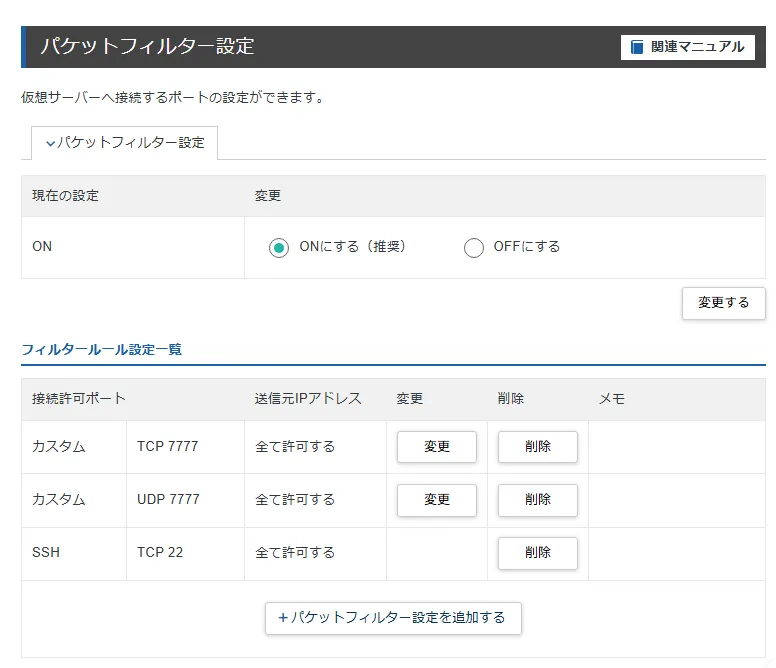
パケットフィルター設定を行いましょう。
ポート番号はある程度自由です。
当記事はポート番号『7777』と仮定して紹介していきます。
ダイレクト接続のServerDescription.json設定内容
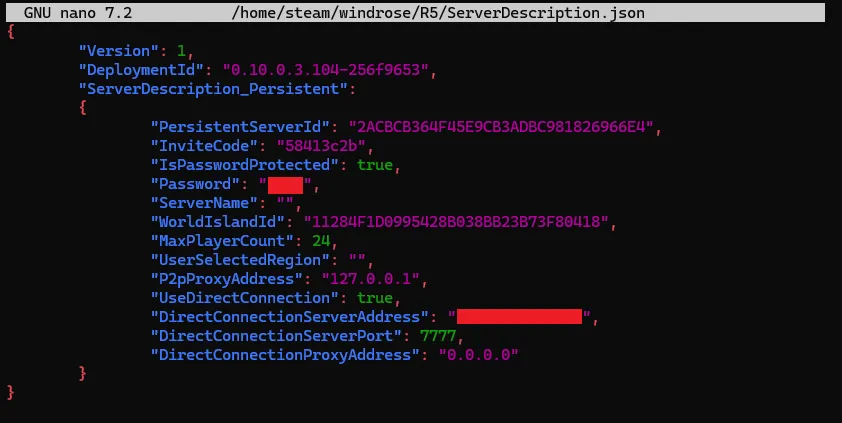
ターミナルを開いてssh接続していきます。
ssh root@サーバーのIPアドレスnano /home/steam/windrose/R5/ServerDescription.json上記コードを入力してサーバー設定を開きます。
- “PersistentServerId”:デフォルト
- “InviteCode”:デフォルト
- “IsPassword Protected”:trueがおすすめ
- “Password”:任意のパスワードを設定
- “ServerName”:任意のサーバー名を設定
- WorldIslandId”:デフォルト
- “MaxPlayerCount”:最大接続人数を設定
- “UserSelectedRegion”:デフォルト
- “P2pProxyAddress”:デフォルト
- “UseDirectConnection”:true
- “DirectConnectionServerAddress”:サーバーIPを設定する
- “DirectConnectionServerPort”:解放したポート番号と同じ値※7777
- “DirectConnectionProxyAddress”:デフォルト
設定を保存する場合は、「Ctrl」+「x」同時押し⇒「y」⇒「Enter」でファイルが設定が保存されます。
ゲームを起動してダイレクト接続を行う
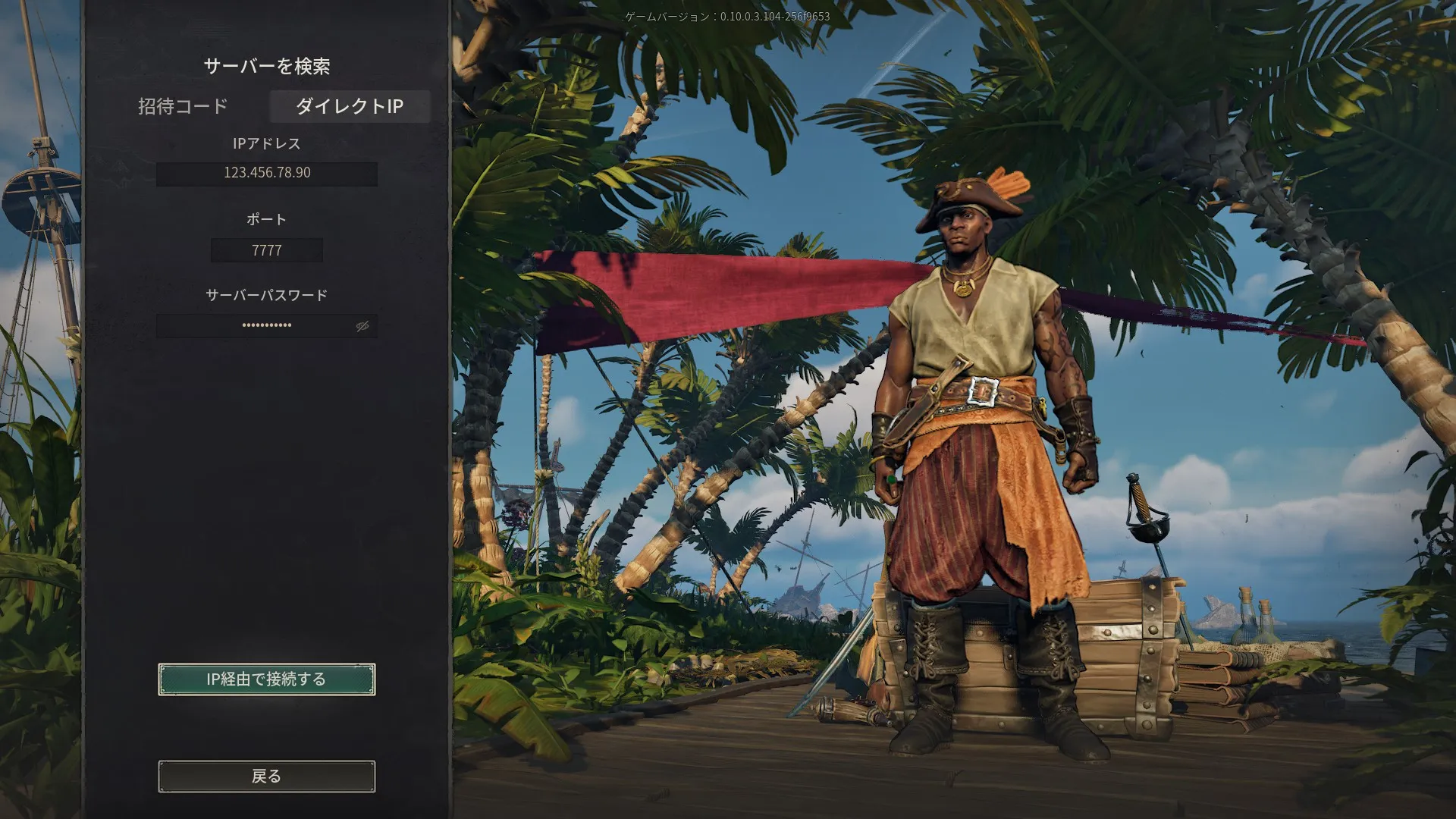
「プレイ」⇒「サーバーに接続」⇒「ダイレクトIP」を選択し、IPアドレス・ポート・サーバーパスワードを入力するとサーバーにダイレクト接続が可能になります。
サーバー設定について
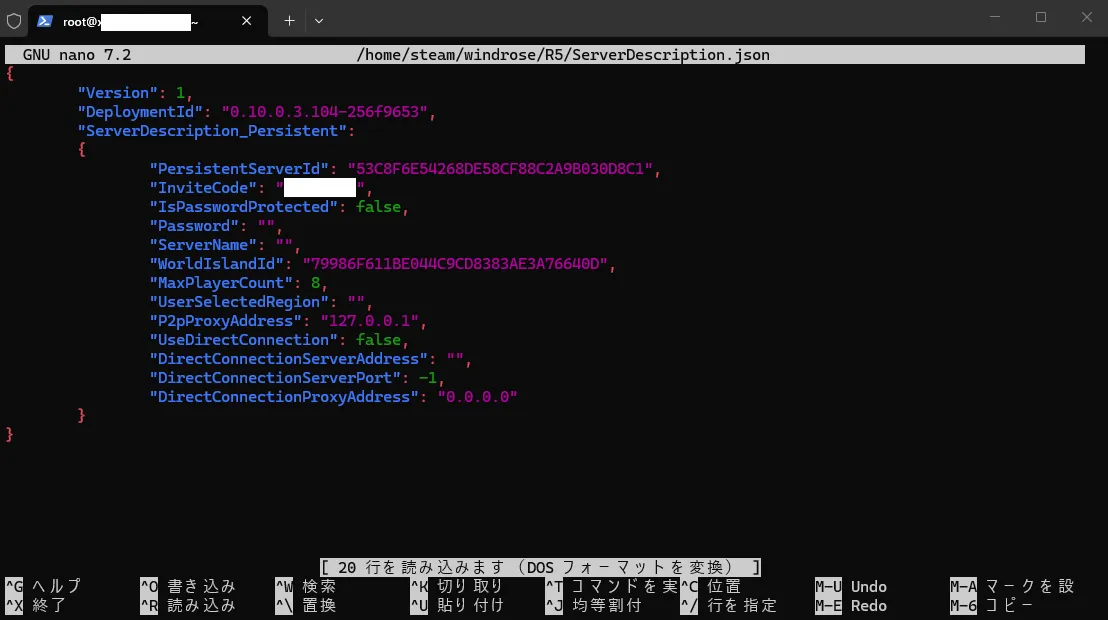
ssh接続からサーバーのゲーム設定を行います。
以下が基本設定を行う手順になります。
- 設定を行う前にWindroseのサーバーを停止する
-
systemctl stop windrose.service設定を行う前にサーバーを停止してください。
- 設定ファイルを開く
-
nano /home/steam/windrose/R5/ServerDescription.json設定を保存する場合は、「ctrl」+「x」同時押し⇒「y」⇒「Enter」でファイルが設定が保存されます。
- 設定が完了したらWindroseサーバーを起動する
-
systemctl start windrose.service設定完了後、Windroseサーバーを起動しましょう。
サーバー接続時のパスワードを設定する方法
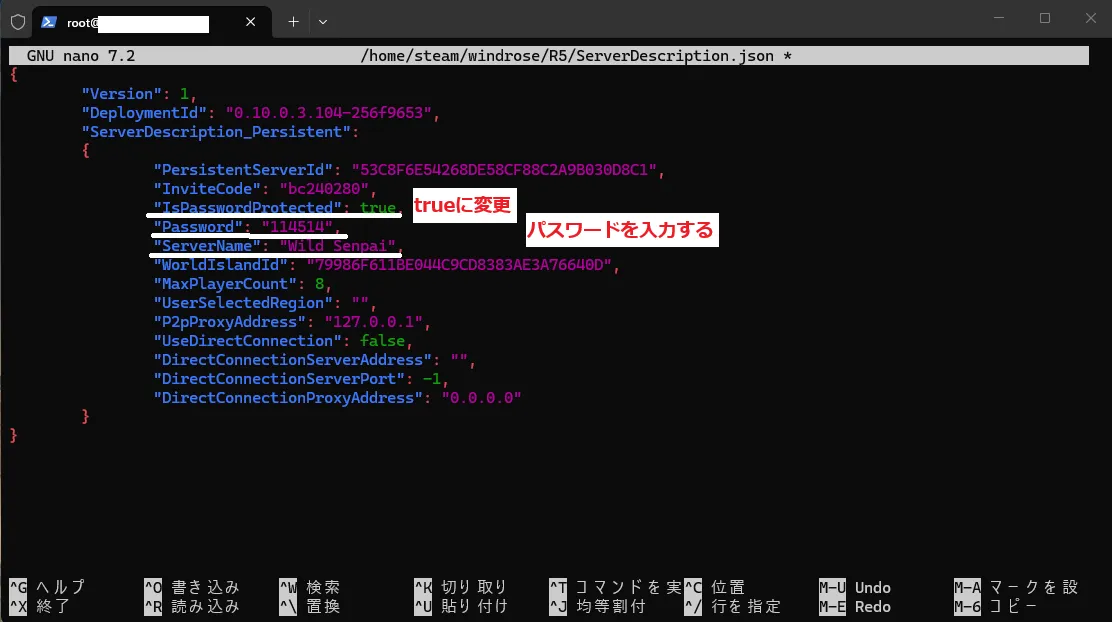
- IsPasswordProtected
- 「false」⇒「true」へ変更
- Password
- 任意のパスワードを入力
アップデート方法
ssh接続後、再起動を行うことでアップデートが適用されます。
systemctl restart windrose.service各種設定項目の解説
- “PersistentServerId”:サーバー固有の識別ID
- “InviteCode”:サーバー接続に使用する招待コード
- “IsPassword Protected”:サーバー接続時にパスワードを要求するか
- “Password”:サーバー接続時に入力するパスワード
- “ServerName”:サーバー名
- WorldIslandId”:現在使用しているワールドの識別ID
- “MaxPlayerCount”:最大接続人数
- “UserSelectedRegion”:接続リージョン関連の設定項目
- “P2pProxyAddress”:P2P接続用の内部アドレス設定
- “UseDirectConnection”:ダイレクト接続を利用するかどうか
- “DirectConnectionServerAddress”:ダイレクト接続時のサーバーアドレス
- “DirectConnectionServerPort”:ダイレクト接続時のポート番号
- “DirectConnectionProxyAddress”:ダイレクト接続時のプロキシアドレス
トラブルシューティングなど
よくあるミスと対処法
サーバーが表示されない
招待コードが間違っている可能性があります。
ssh接続して、招待コードやパスワードを確認してください。
サーバーに接続できない
サーバーが起動していない可能性があります。
サーバーのゲーム設定を行った際に、サーバーの再起動コマンドを入力し忘れている可能性があります。
また、接続が安定しない場合にはダイレクトIPを採用して接続するのも手です
SSH接続できない
パケットフィルターの設定状態を確認してください。
サーバー設定はどこで変更できますか?
SSH接続後、設定ファイルを開いて変更します。
基本的には nano /home/steam/windrose/R5/ServerDescription.json を編集すればOKです。
OS再インストール後にssh接続できない
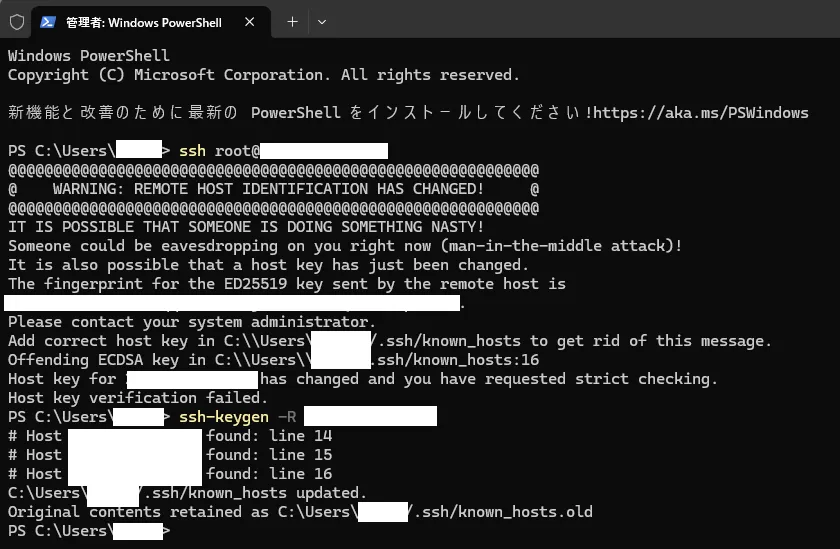
OS再インストール後、『WARNING: REMOTE HOST IDENTIFICATION HAS CHANGED!』が表示された際は、以下を入力しましょう。
ssh-keygen -R IPアドレスその後、再度 ssh root@IPアドレス を入力すれば接続できます。